메일 설정 및 공급사 등록/설정 방법
💡
공급사를 통하여 발주가 진행되는 경우에는 공급사 등록 시 발주 메일 발송 및 공급사로의 정산이 가능합니다. (※ 자체 공급인 경우에는 상품 등록 시 공급사 적용이 필수이니, 공급사 등록까지만 진행해주셔도 무관합니다.)
1. 메일 설정
🧶
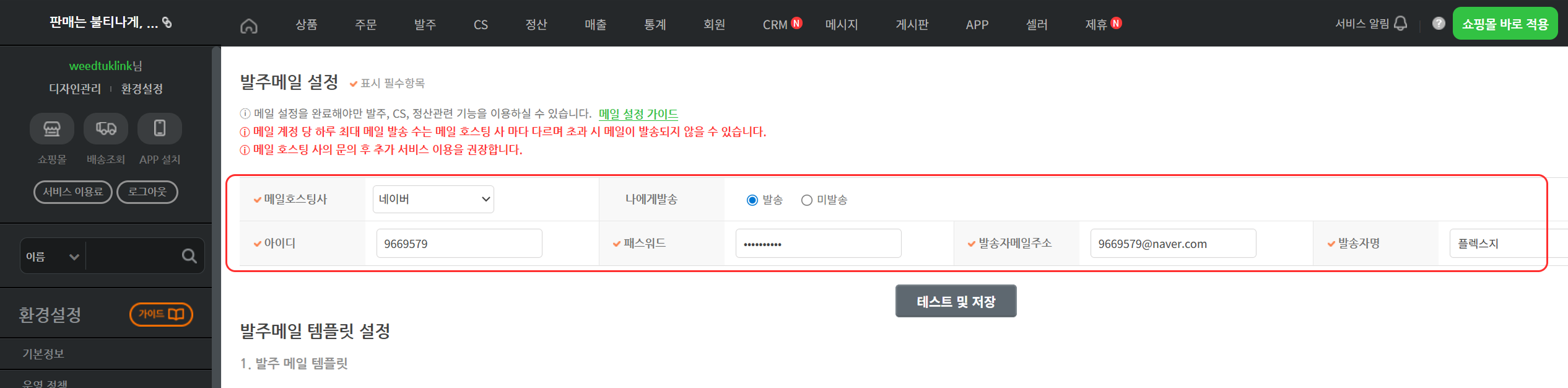
어디에 있나요? 관리자 > 환경설정 > 메일 설정
발주메일 설정하기
주문 발생 시 공급사로 발주를 편리하게 이용하기 위한 설정입니다.
- 메일호스팅사 선택
- 나에게발송: 발송되는 메일의 사본을 해당 계정으로도 수신하기 위한 설정
- 아이디: 메일 호스팅사 계정 아이디
- 패스워드: 메일 호스팅사 계정의 비밀번호가 아닌 앱 비밀번호
- 발송자메일주소: 메일 호스팅사 이메일 주소
-
발송자명: 메일에 발신자로 표기되는 명칭
예시) OOO쇼핑몰
🤚🏻
잠깐! 메일 호스팅사 별로 설정 방법에 차이가 있으므로 이용하시는 이메일 호스팅 서비스의 설정을 확인해 주세요.
🧶
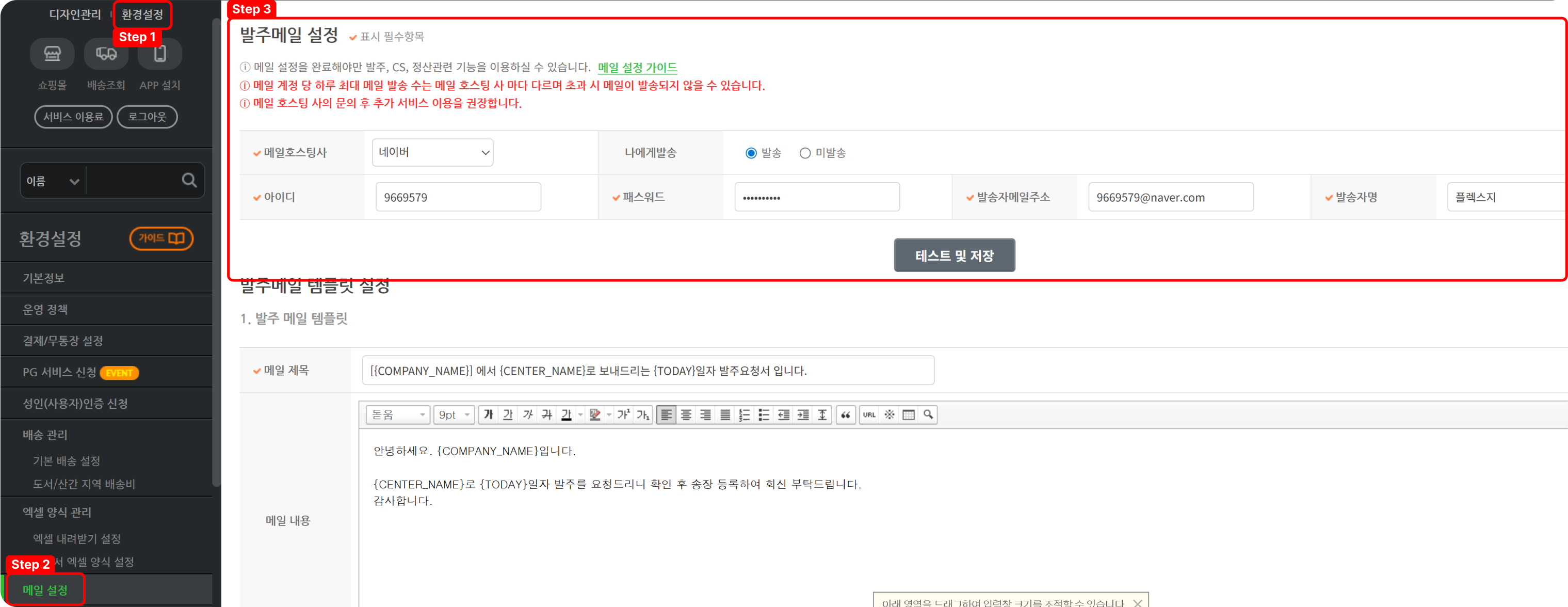
1. 발주 메일 설정
환경설정 > 메일 설정 > 발주메일 설정
(※ 공급사로 발주 메일 발송을 위해서는 발주 메일 설정을 우선 진행 해주셔야 합니다.)
🧶
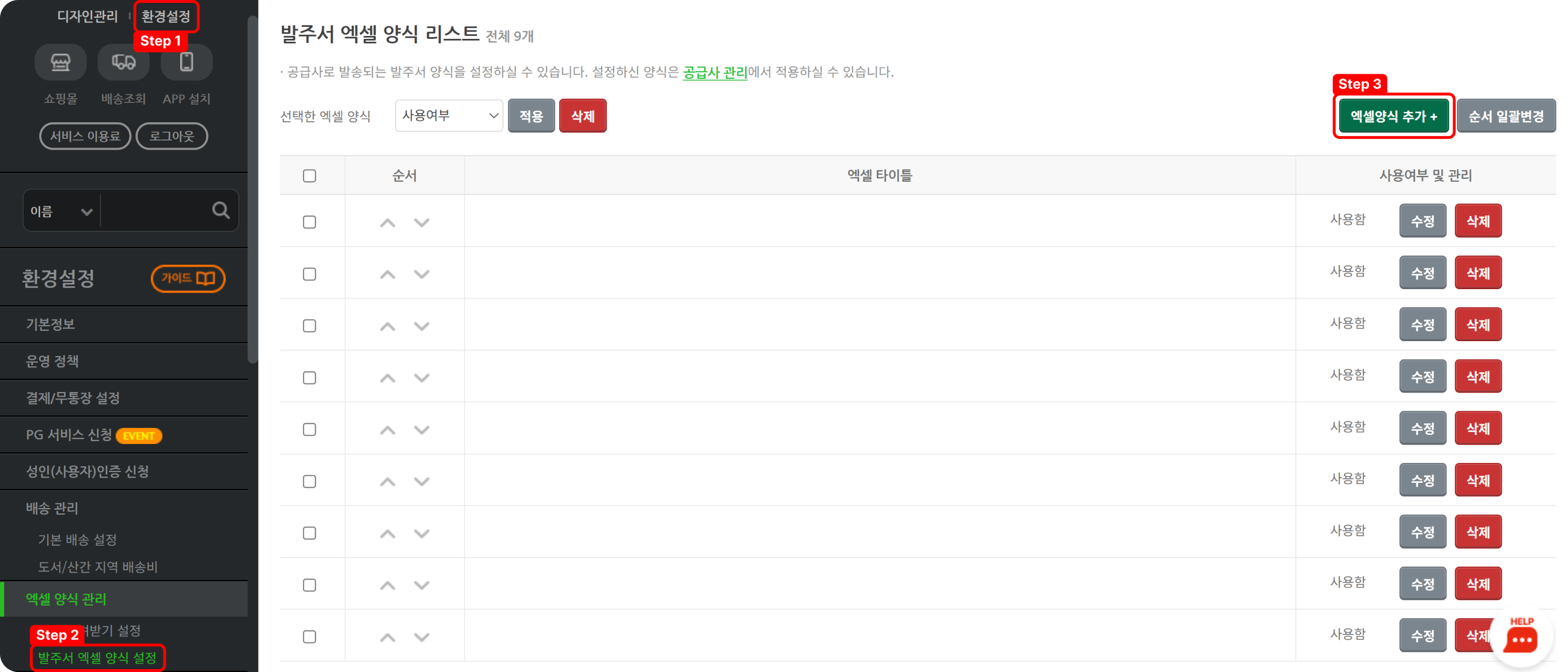
2. 발주서 엑셀양식 등록
환경설정 > 엑셀 양식 관리 > 발주서 엑셀 양식 설정 > 엑셀 양식 추가
(※ 발주서 양식을 공급사 별로 다르게 사용 시 이용하는 항목입니다.)
🧶
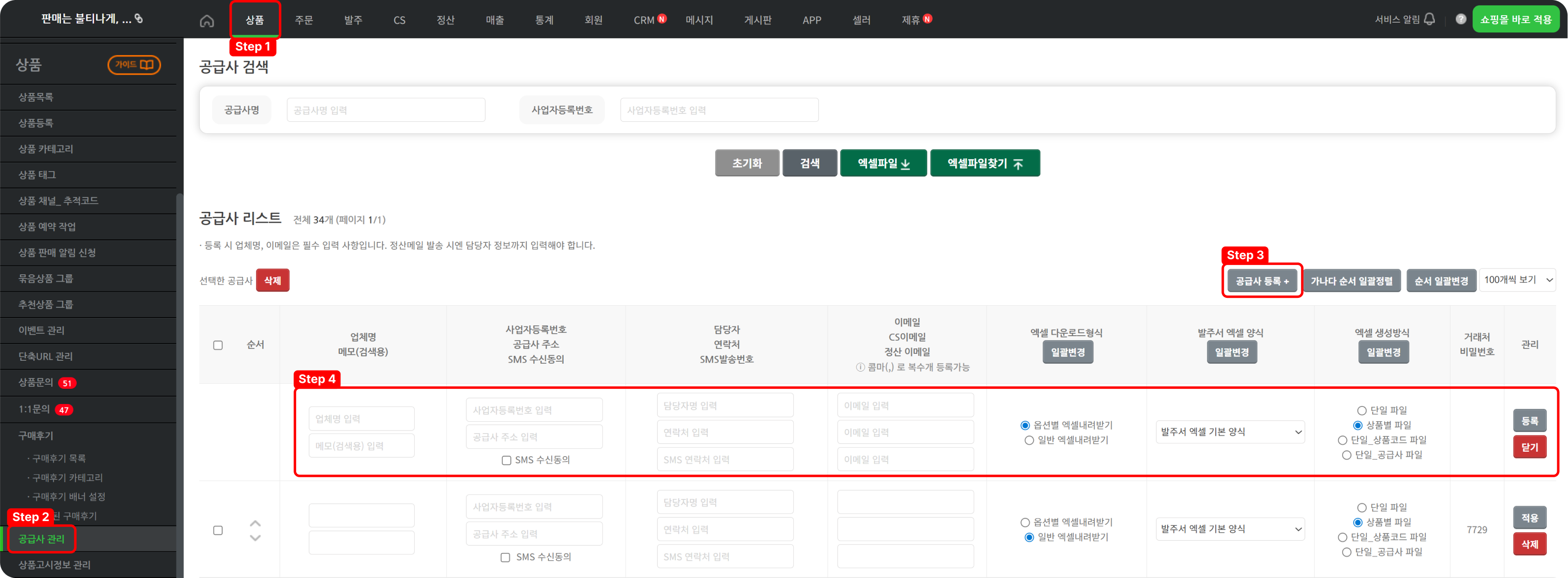
3. 공급사 등록
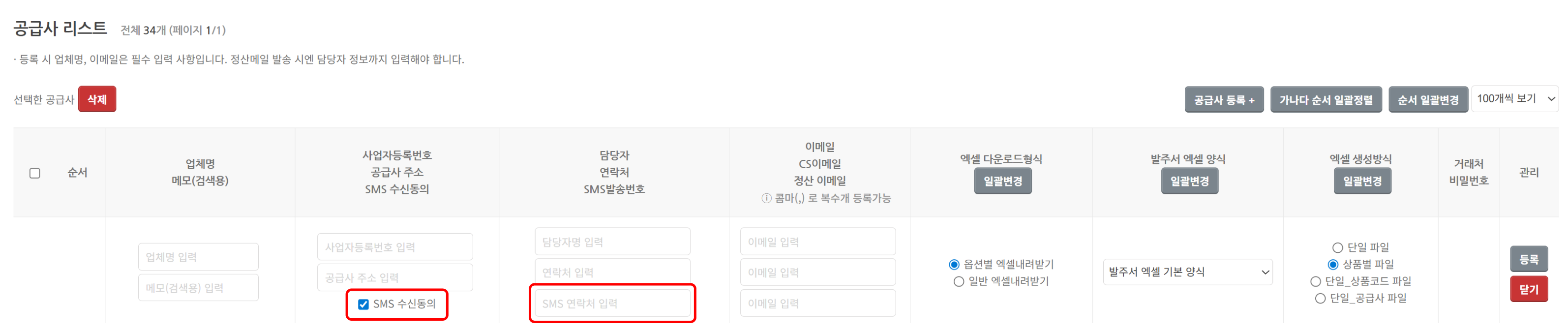
상품 > 공급사 관리 > 공급사 등록 > 업체명, 이메일 입력 > 엑셀 양식 선택/적용
(※ 발주 진행 시 발주서 발송될 공급 업체 정보를 등록할 수 있습니다.)
💡
업체명, 이메일은 필수 입력 항목이며, SMS 연락처 입력 후 SMS 수신동의 체크 시
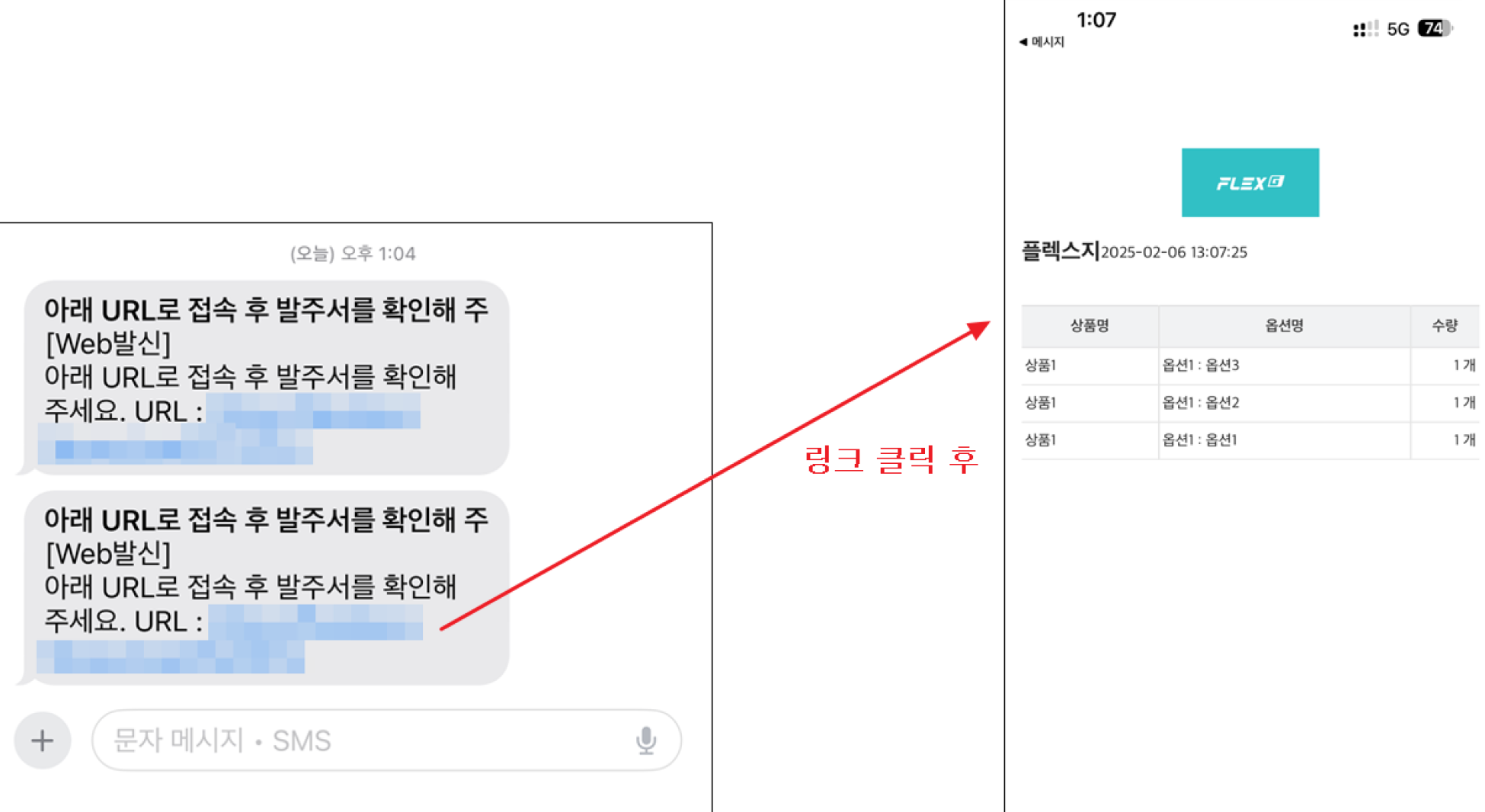
공급사 담당자 휴대폰으로 발주서 요약본이 발송 됩니다.
공급사로 발송되는 SMS 링크 클릭 시 노출되는 발주요약본)
💡
공급사 엑셀 다운로드 형식, 엑셀 생성방식 참고
-
엑셀 다운로드 형식
-
옵션별 엑셀 내려받기 : 상품 옵션 별로 행이 나누어져 보여집니다.
-
일반 엑셀 내려받기 : 상품 옵션이 하나의 행에 나열되어 보여집니다.
-
-
엑셀 생성 방식 (기본적으로 단일 파일생성, 상품별 파일생성을 많이 사용 합니다.)
- 단일 파일 생성 : 발주건이 하나의 파일로 통합되어 다운 됩니다.
(ex. 상품 3개 주문시, 1개의 파일이 다운됨)
- 상품별 파일 생성 : 상품별로 엑셀이 다운 됩니다.
(ex. 상품 3개 주문시, 3개의 파일이 다운됨)
- 단일_상품코드 파일 생성 : 파일에 주문번호를 주문번호_상품코드로 추가/변경되어 하나의 파일로 다운 됩니다.
⚙
관리자 우측 상단에 있는 [쇼핑몰 바로 적용] 버튼을 누르면 수정하신 내용이 쇼핑몰에 즉시 적용됩니다. 자세한 설명은 아래의 페이지로 이동 후 확인해 주세요.