메일 설정_ 구글
이메일 설정을 완료해야만 플렉스지의 발주, 정산, CS의 편리한 기능을 이용하실 수 있습니다.
아래의 내용은 구글을 이용하시는 경우의 설정 방법입니다.
🚨
반드시 주의해 주세요! 이메일 계정 당 하루 최대 메일 발송 수는 제한되어 있습니다. 이용하시는 이메일 호스팅 서비스 마다 발송 수 제한의 차이가 있으니 문의 후 추가 서비스 이용을 권장합니다.
Check.1 하루 최대 이메일 발송 수 제한 체크
Check.2 이메일 2차 인증 서비스 유지
Check.3 이메일 계정 비밀번호 변경 시, 플렉스지의 메일 설정에서 동일하게 변경
먼저 구글 계정에 로그인 또는 회원가입을 진행해 주세요.
구글 이메일 설정 방법
- 구글 이메일 > 설정(톱니바퀴 모양 아이콘)을 누르고 [모든 설정 보기]를 눌러주세요.
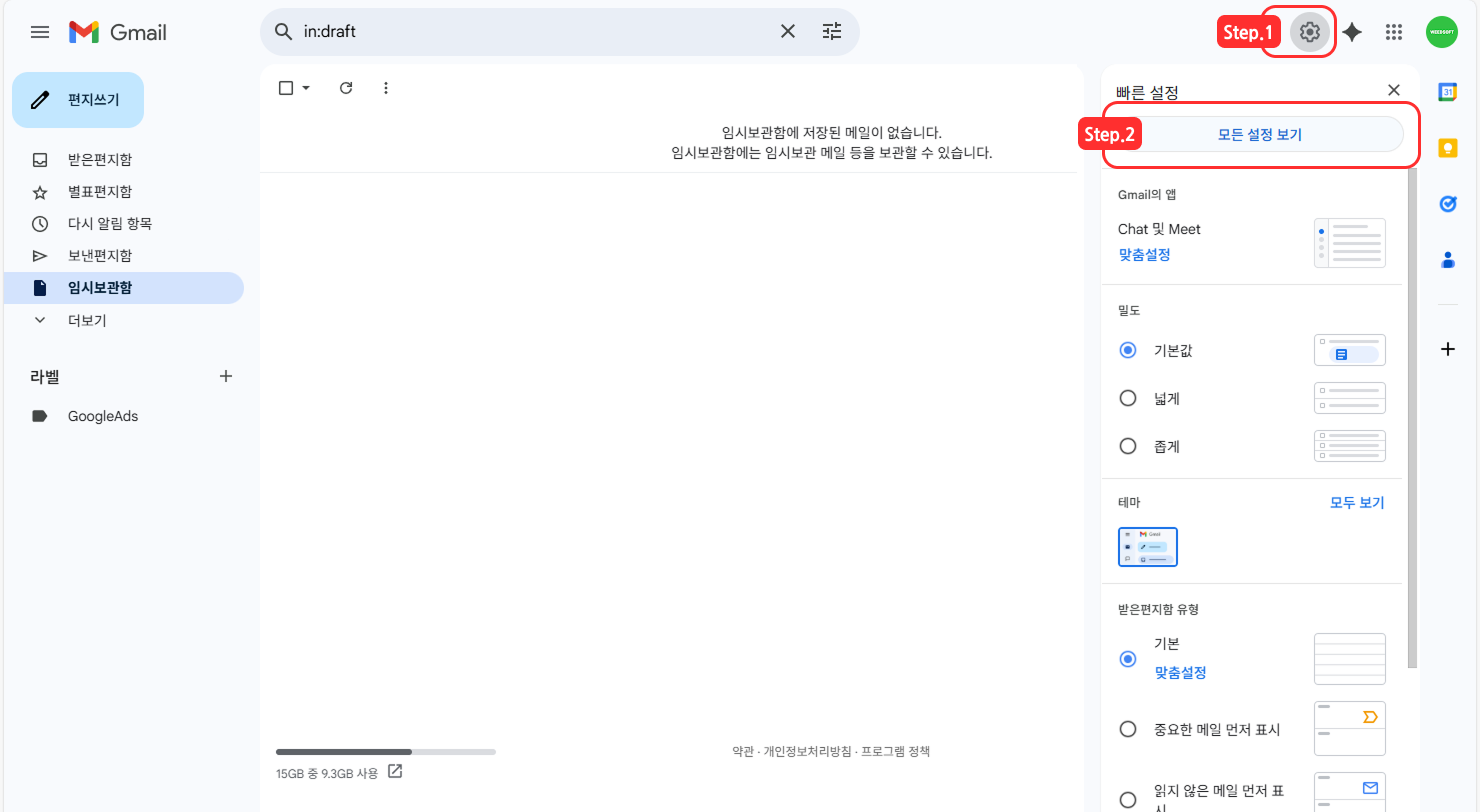
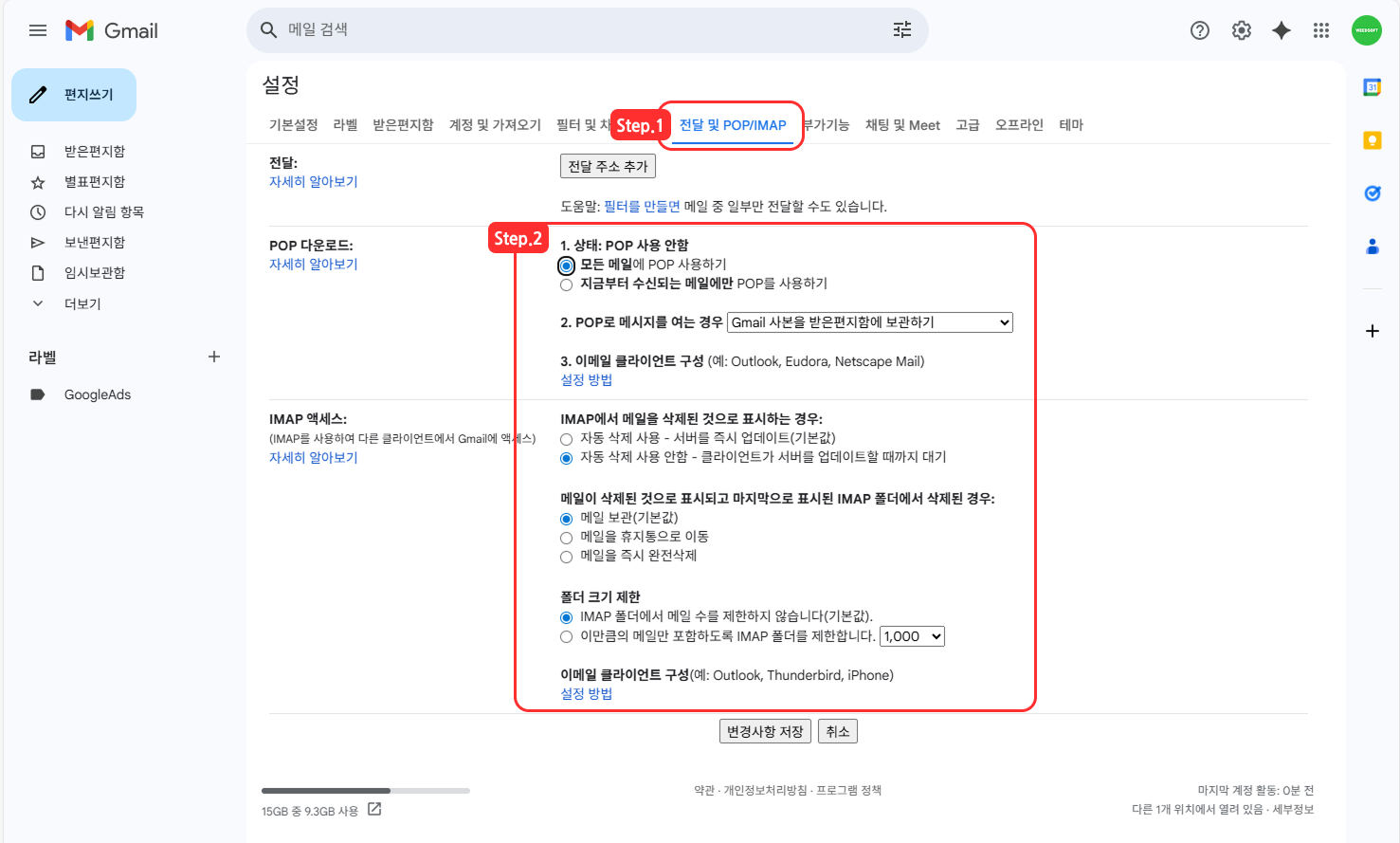
- 설정의 POP/IMAP 설정을 위해 순서대로 설정해 주세요.
Step.1 전달 및 POP/IMAP 설정
Step.2 예시와 동일하게 모두 체크
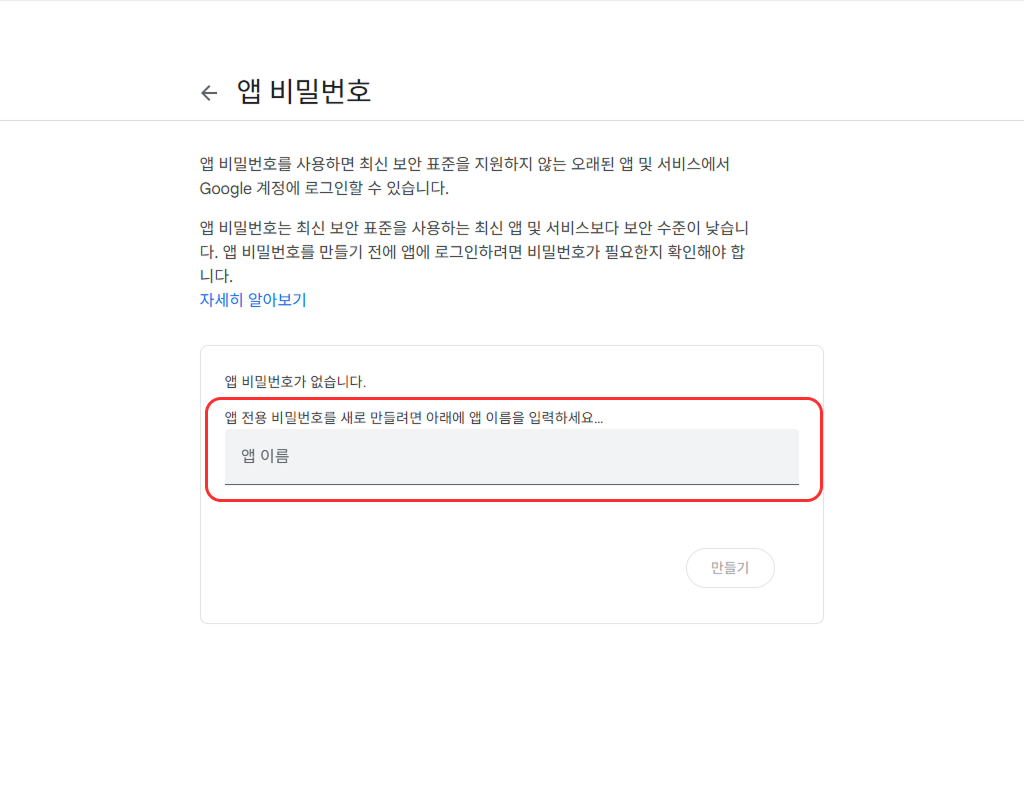
- 앱 비밀번호 만들기
앱 비밀번호 Google 고객센터 안내
앱 비밀번호 만들기 및 관리하기
구글의 앱 비밀번호 만들기는 찾기가 어려워 아래의 링크를 눌러서 이동해 주세요.
앱 이름을 구분할 수 있도록 ‘플렉스지’로 입력하시고 아래의 [만들기] 버튼을 눌러주세요.
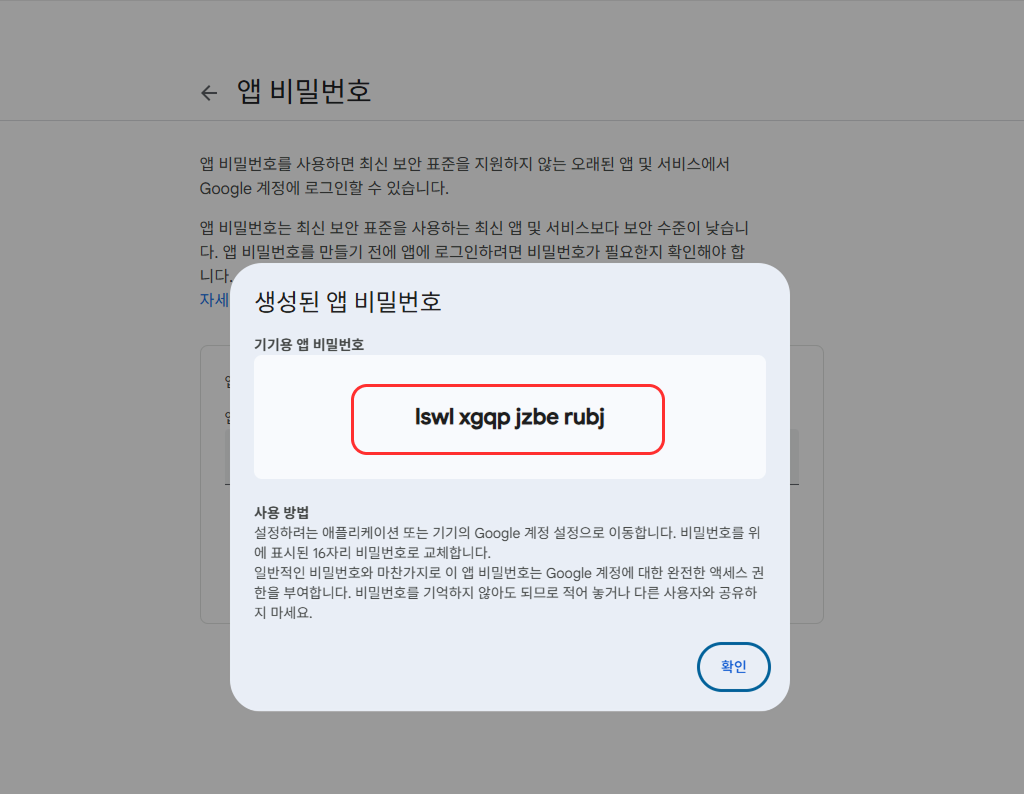
앱 비밀번호가 생성되면 아래의 그림처럼 표시됩니다.
‘플렉스지’라는 앱 이름으로 생성된 앱 비밀번호를 복사해 주세요.
비밀번호는 반드시 복사해서 별도 보관해 주셔야 합니다.
[확인]버튼을 누르면 앱 비밀번호는 다시 확인할 수 없으니 주의해 주세요.
앱 비밀번호는 2단계 인증의 보안을 유지하며 플렉스지에만 허용되는 계정 비밀번호로 사용됩니다.
플렉스지 메일 설정 방법
🧶
어디에 있나요? 관리자 화면 > 환경설정 > 메일 설정
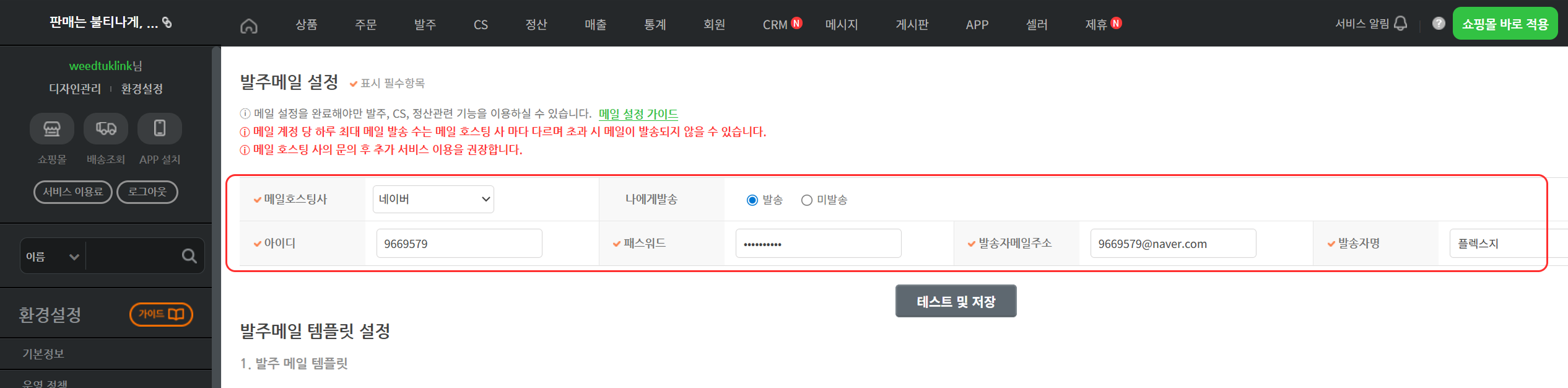
- 관리자 > 환경설정 > 메일 설정으로 이동 후 아래의 예시와 같이 기본정보 등록
- 메일호스팅사: 지메일 선택
- 나에게발송: 발송되는 메일의 사본을 해당 계정으로도 수신하기 위한 설정
- 아이디: 다음 이메일 계정 아이디
- 패스워드: 구글이메일 계정의 비밀번호가 아닌 앱 비밀번호
-
발송자메일주소: 구글 이메일 주소
예시) 구글아이디@gmail.com
-
발송자명: 메일에 발신자로 표기되는 명칭
예시) OOO쇼핑몰
⚙
관리자 우측 상단에 있는 [쇼핑몰 바로 적용] 버튼을 누르면 수정하신 내용이 쇼핑몰에 즉시 적용됩니다. 자세한 설명은 아래의 페이지로 이동 후 확인해 주세요.