카페24 상품 데이터 이관
💡
[필수 숙지 사항]
- 카페24에서 상품 데이터 가져오기 전에 데이터 백업 진행해주시기 바랍니다.
- 상품, 리뷰, 회원 데이터와 같은 중요한 정보의 손실을 방지하기 위해 기존 데이터를 안전하게 백업하시길 권장드리고 있습니다.
- 공급사 정보, 카테고리 정보, 리뷰 정보는 최초 1회만 이관이 가능합니다.
- 최초 연동 후 플렉스지로 이관된 상품은 추가 업데이트가 불가능하며, 상품 삭제 후 재 연동으로 업데이트가 가능합니다.
- 연동 이후 새로 등록된 추가 상품의 대한 업데이트는 적용이 가능합니다.
🧶
어디에 있나요? 관리자 페이지 > 환경설정 > 데이터 가져오기
step.1 카페24 상품 및 리뷰 갯수 확인
상품 : [카페24 관리자페이지] > [상품] > [상품 대시보드]
- 상품 대시보드에서 상품의 갯수가 몇개인지 확인해주세요
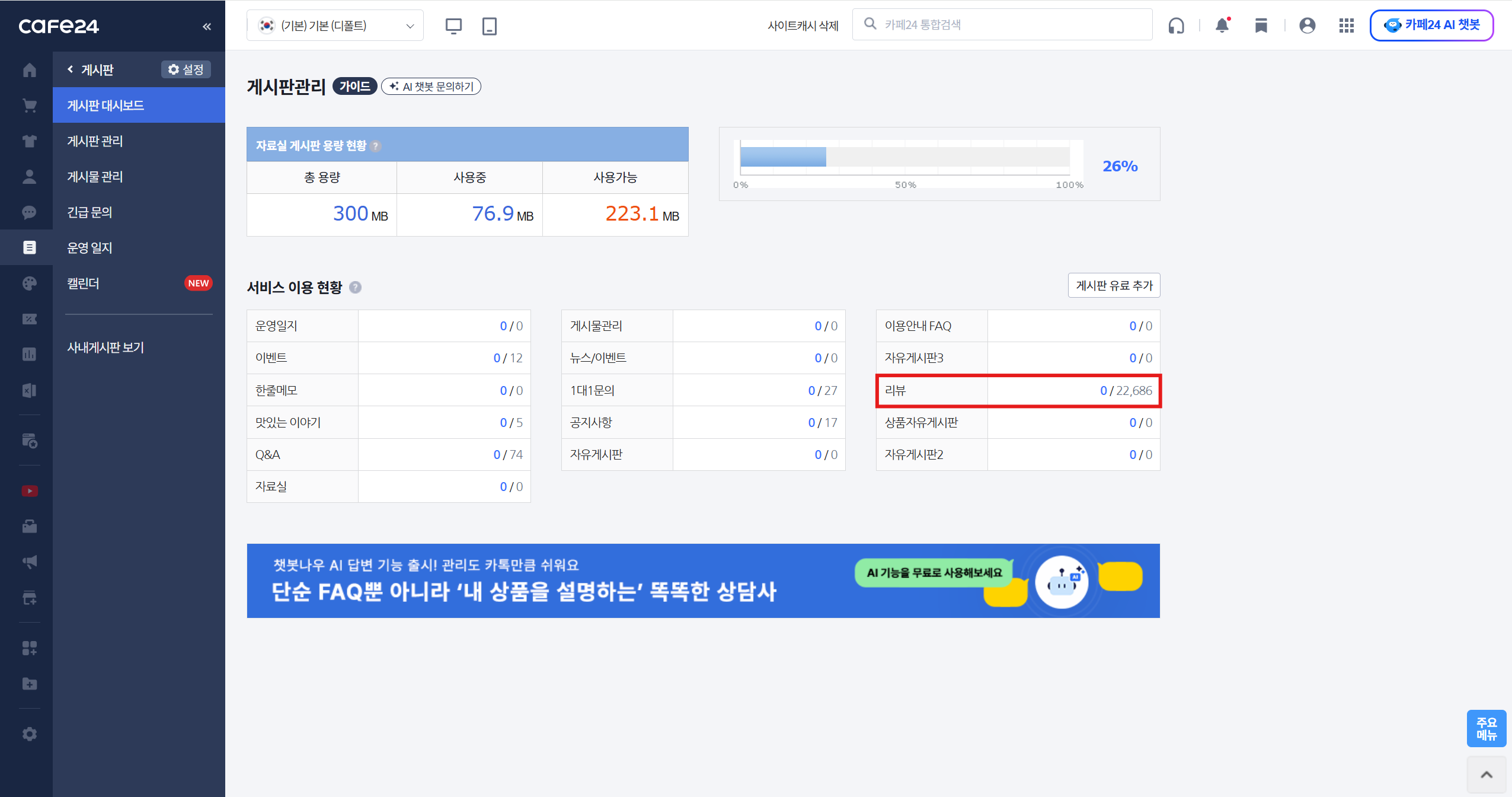
리뷰 : [카페24 관리자페이지] > [게시판] > [게시판 대시보드]
- 게시판 대시보드에서 리뷰의 갯수가 몇개인지 확인해주세요
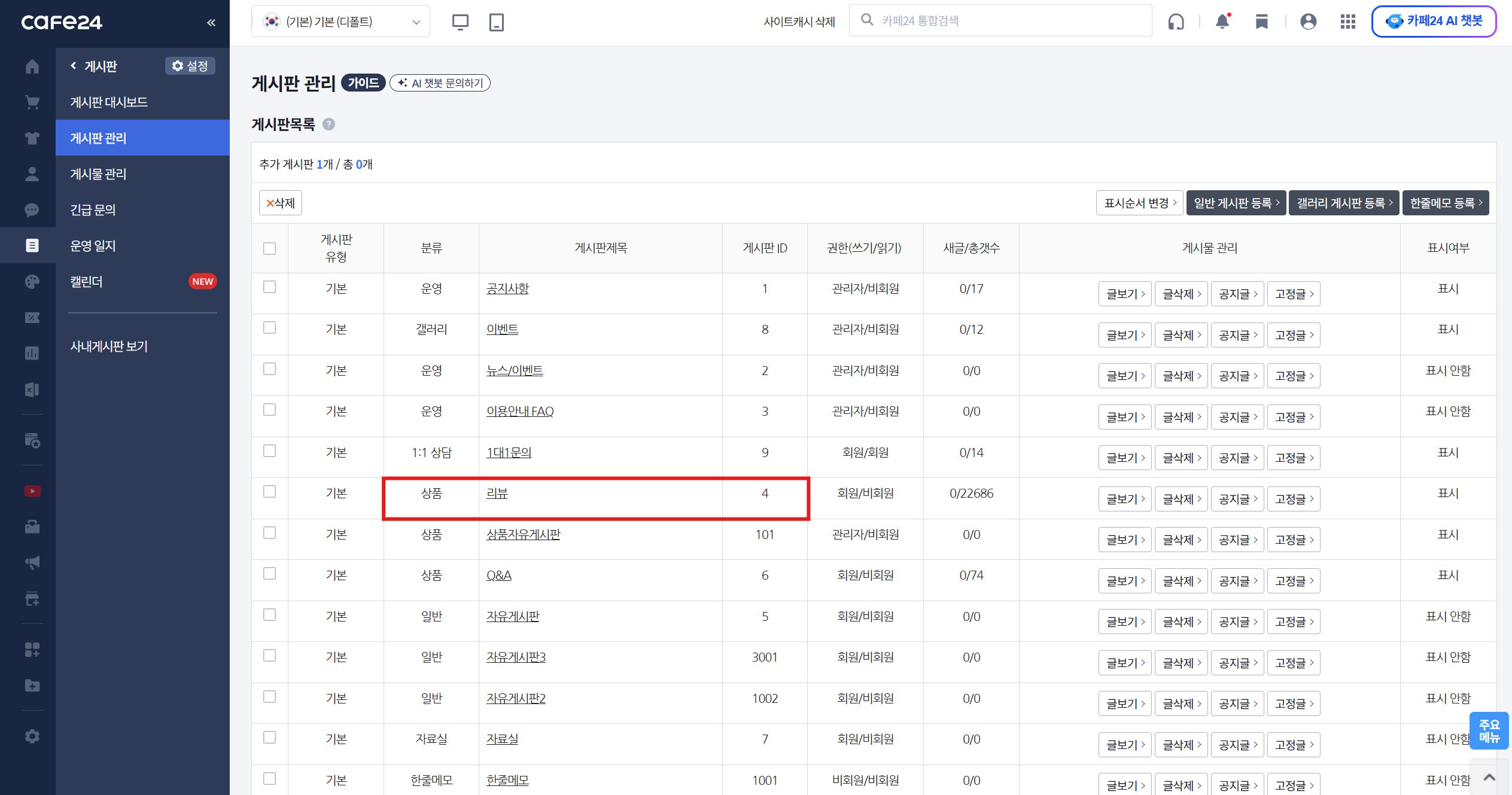
게시판 번호 : [카페24 관리자페이지] > [게시판] > [게시판 관리]
- 게시판 목록에서 리뷰 게시판 ID를 확인해주세요
step.2 APP 등록하기
-
카페24 개발자 센터에 접속해주세요
-
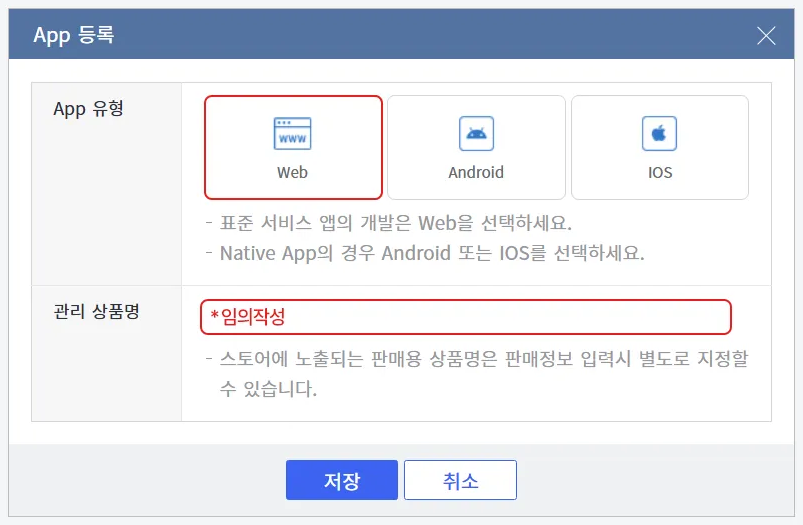
APP 관리를 클릭하고 ADD PRODUCT를 클릭해주세요
- APP 유형은 Web으로 선택해주세요
- 관리 상품명은 임의로 작성해주세요 (쇼핑몰 이름 등)
step.3 권한 추가 및 키값 확인
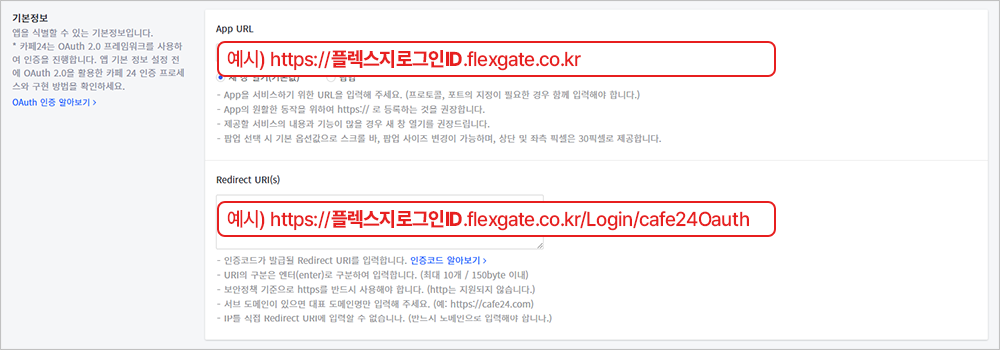
- 기본정보
- APP URL : https://플렉스지 로그인 ID.flexgate.co.kr
- Redirect URL : https://플렉스지 로그인 ID.flexgate.co.kr/Login/cafe24Oauth
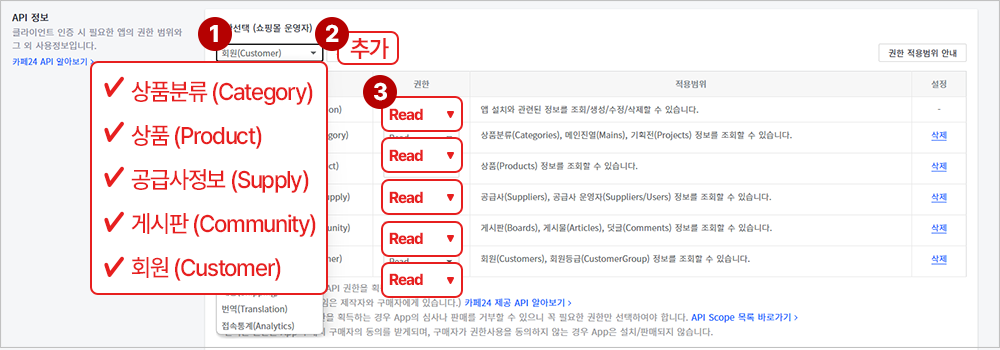
- 권한선택(쇼핑몰 운영자)
- 상품분류 / 상품 / 공급사정보 / 게시판 / 회원을 추가해주세요
- 권한은 Read로 통일해주세요
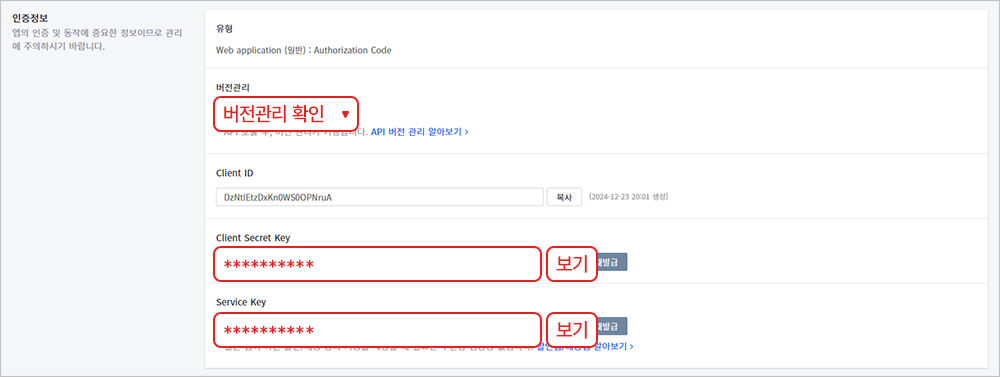
- 유형
- 버전관리를 확인 후 복사해주세요
- Client ID를 확인 후 복사해주세요
- Client Secret Key를 확인 후 복사해주세요
step.4 상품 이관하기
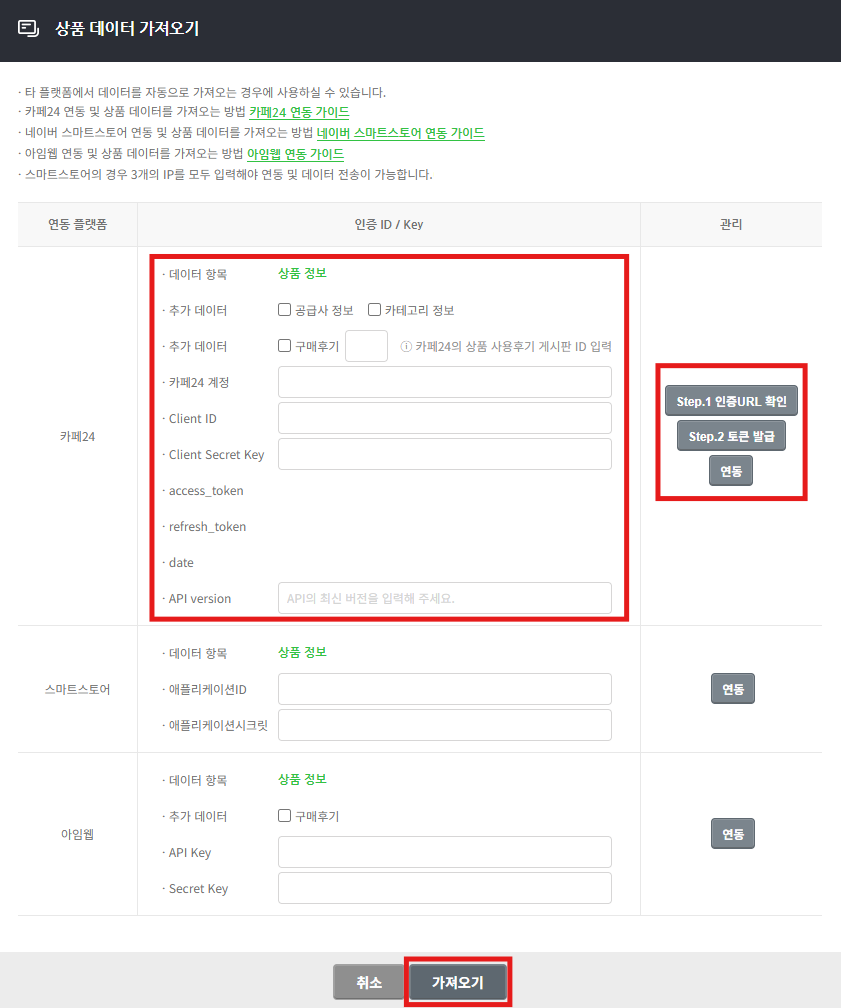
- 플렉스지 관리자페이지에서 상품 데이터 가져오기 버튼을 클릭해주세요
- 카페24 계정, Client ID, Client Secret Key, API version 입력 후 가져오기를 클릭해주세요
- 공급사 정보, 카테고리 정보, 구매후기를 체크하고 리뷰 게시판 ID를 작성해주세요
- Step.1 인증 URL 확인 → Step.2 토큰 발급 → 연동 진행 순서로 진행해주세요