맞춤 시나리오로 보내기 > 고객 그룹 생성 방법
🤚🏼
맞춤 시나리오란? 기존에 정해진 시나리오 (장바구니 이탈, 첫 구매 고객 등)보다 더 세밀한 조건을 직접 설정해 특정 고객 만을 대상으로 메시지를 발송할 수 있는 기능입니다.
예를 들어, 최근 30일간 특정 상품을 3번 이상 본 고객이나,
1년 간 3회 이상 구매한 고객 그리고, A 상품을 최근 본 고객 또는, B 상품을 최근 본 고객 처럼
원하는 조건을 조합해 고객 그룹을 정할 수 있습니다.
🧶
어디에 있나요? 관리자 화면 > CRM > 원클릭 캠페인 > 수동 캠페인
기능 설명
고객 그룹이란?
고객 그룹이란, 캠페인을 발송할 때 고객을 조건 별로 나누어 A, B, C 총 3개의 그룹으로 세분화할 수 있는 기능입니다.
그룹 별로 서로 다른 조건을 설정하여 보다 정교한 타겟 마케팅을 진행할 수 있습니다.
또는, 그리고, 제외란?
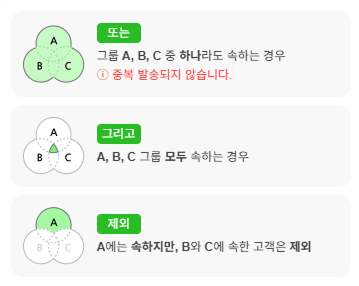
고객 그룹은 조건을 조합하여 또는, 그리고, 제외 세가지 방식으로 그룹을 설정할 수 있습니다.
· 또는 : 그룹 A, B, C 중 하나라도 포함된 고객을 모두 추출합니다.
단 동일 고객이 두 그룹에 모두 포함되어 있어도 중복 발송되지 않습니다.
· 그리고 : A, B, C 그룹 모두 동시에 속한 고객만 추출합니다.
· 제외 : A, B, C 그룹 중, B와 C 그룹에 속해있는 고객은 발송 대상에서 제외됩니다.

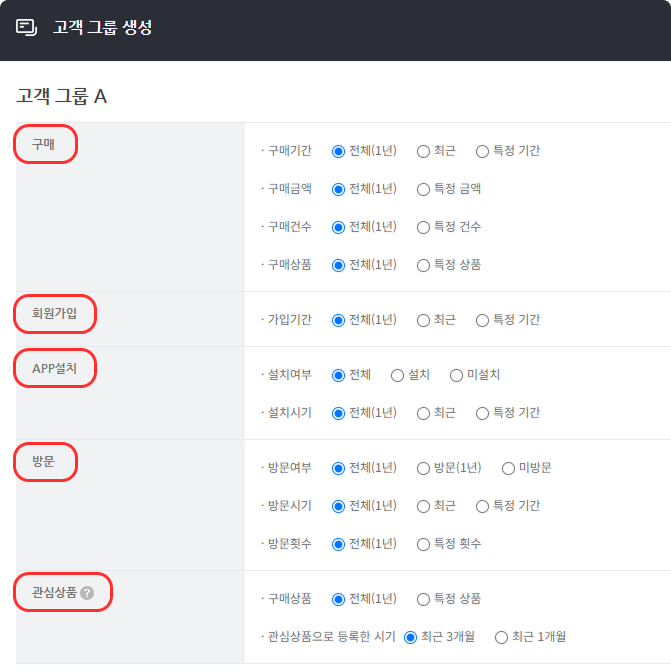
설정 가능한 조건
· 구매 이력
· 회원가입
· APP 설치
· 방문 횟수
· 관심상품
이처럼 다섯 가지 조건을 조합해 세밀하게 고객을 추출할 수 있습니다.
고객 그룹 설정 방법
Step.1 [관리자 > CRM > 원클릭 캠페인 > 원클릭 수동 캠페인 > 맞춤 시나리오 보내기]로 이동해 캠페인 상세보기 버튼을 클릭한 뒤, 캠페인 생성 + 버튼을 눌러 새 캠페인을 만듭니다.
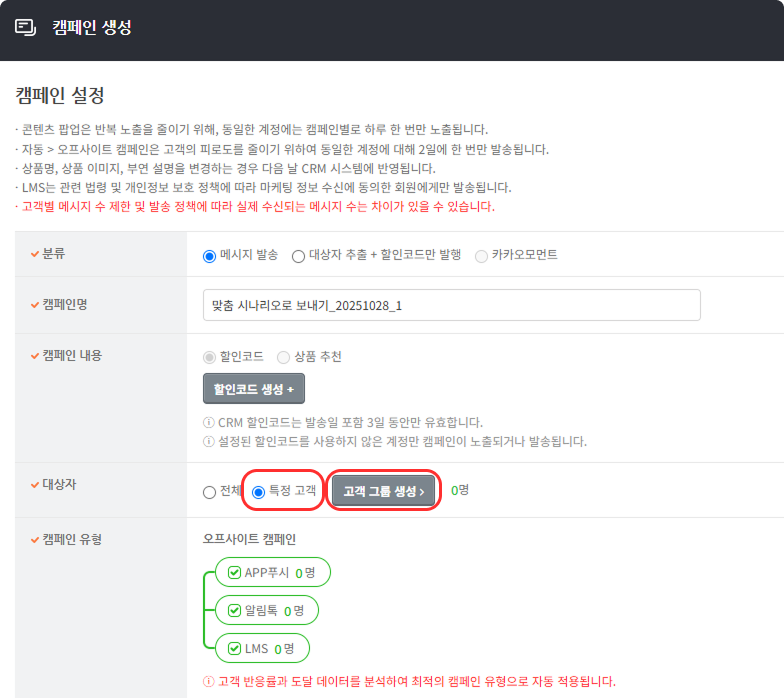
Step.2 캠페인 설정 팝업이 열리면, 대상자를 특정 고객으로 선택하고 고객 그룹 생성 > 버튼을 클릭합니다.
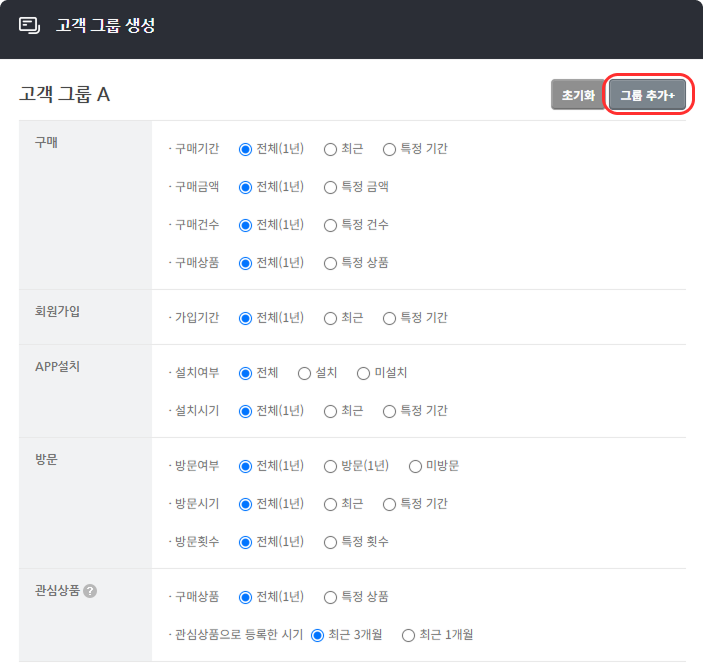
Step.3 그룹추가+ 버튼을 눌러 A, B, C 그룹을 최대 3개까지 추가하여 그룹을 생성해 보세요.
각 그룹은 또는, 그리고, 제외 조건을 활용해 세분화할 수 있습니다.
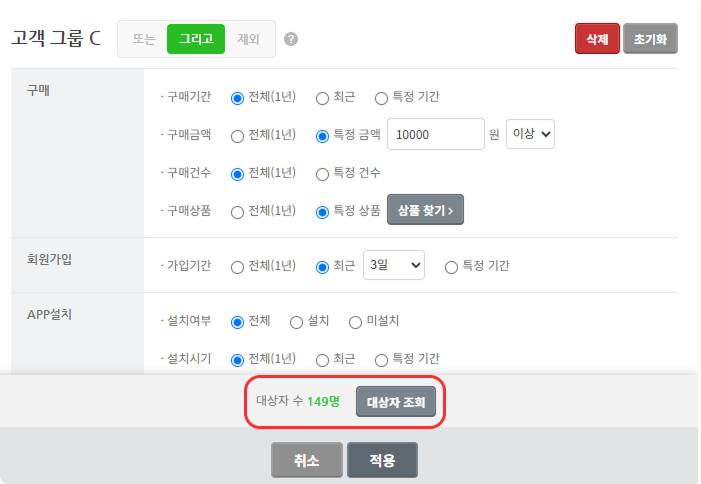
Step.4 설정한 조건으로 추출된 대상자 수를 확인하려면, 화면 하단의 대상자 조회 버튼을 클릭해 주세요. 조회 후, 설정을 완료했다면 적용 버튼을 눌러 대상자 그룹을 생성해 주세요.
⚙
관리자 우측 상단에 있는 [쇼핑몰 바로 적용] 버튼을 누르면 수정하신 내용이 쇼핑몰에 즉시 적용됩니다. 자세한 설명은 아래의 페이지로 이동 후 확인해 주세요.