PG 서비스 신청_KICC
🧶
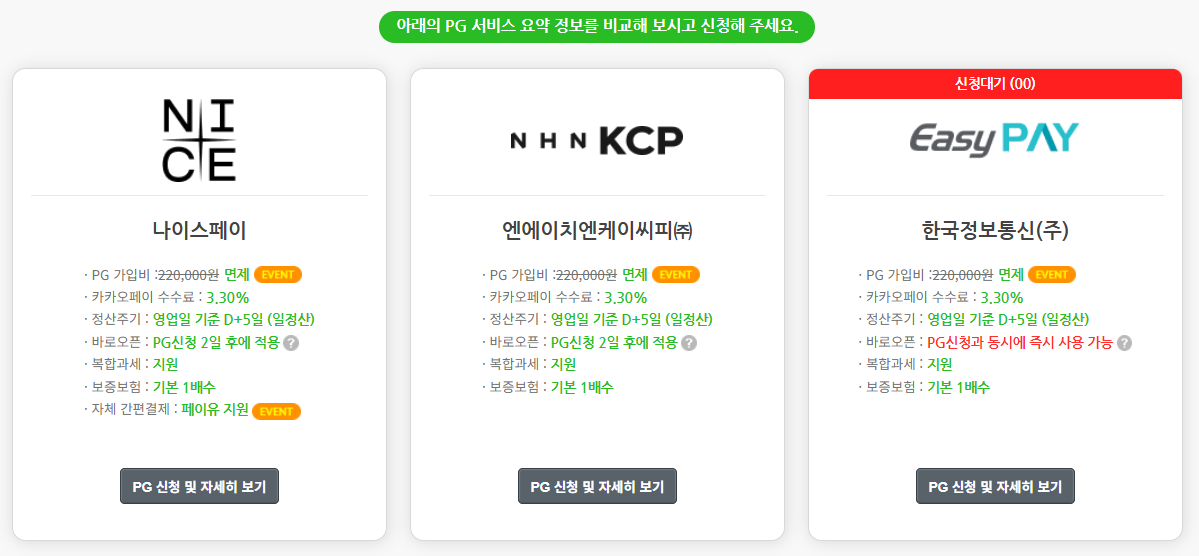
어디에 있나요? 관리자 화면 > 환경설정 > PG 서비스 신청
⁉️ 바로오픈 신용카드,가상계좌 결제 수단을 PG 심사 완료 전 먼저 사용 할 수 있도록 제공하는 서비스 입니다. 결제된 정산금은 PG심사가 완료 처리 된 후에 정산 받을수 있습니다.
KICC PG신청하기
****'PG 신청 및 자세히 보기' > KICC PG 신청하기 > 구비서류 KICC 메일로 발송하기
신청 완료 후 안내된 구비서류는 반드시 KICC 메일로 발송되어야 심사가 진행됩니다.
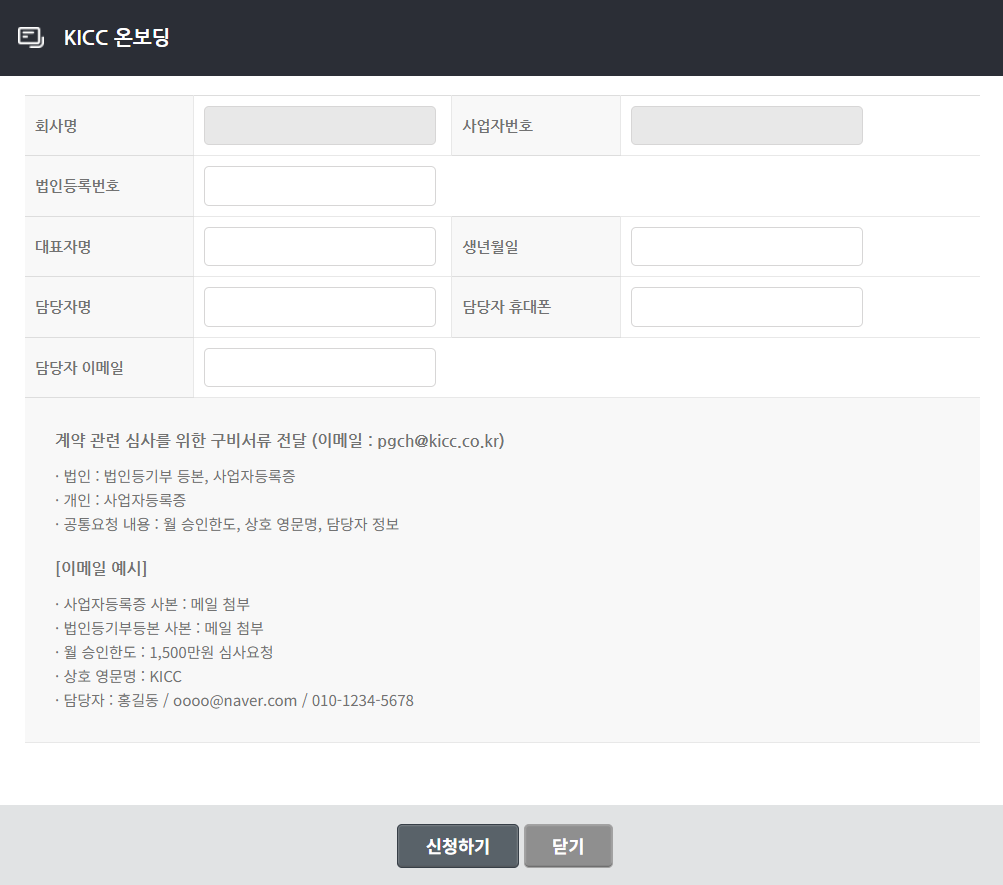
- 법인등록번호 : 법인사업자의 경우에만 입력칸이 노출됩니다.
🚨
반드시 주의해 주세요!
PG 심사 기간은 최대 3주 정도 소요되며, 아래 사항은 PG사 심사 시에 필수로 세팅되어야 심사 진행이 가능하오니 반드시 사전에 진행해 주시기 바랍니다.
PG 신청 후 필수 세팅 진행 방법
🧶
1. 공급사 등록하기
상품 > 공급사 관리 > 상품물류 업체 등록(업체명,이메일 필수 입력) >
자체 상품일 경우, 귀사 정보로 입력
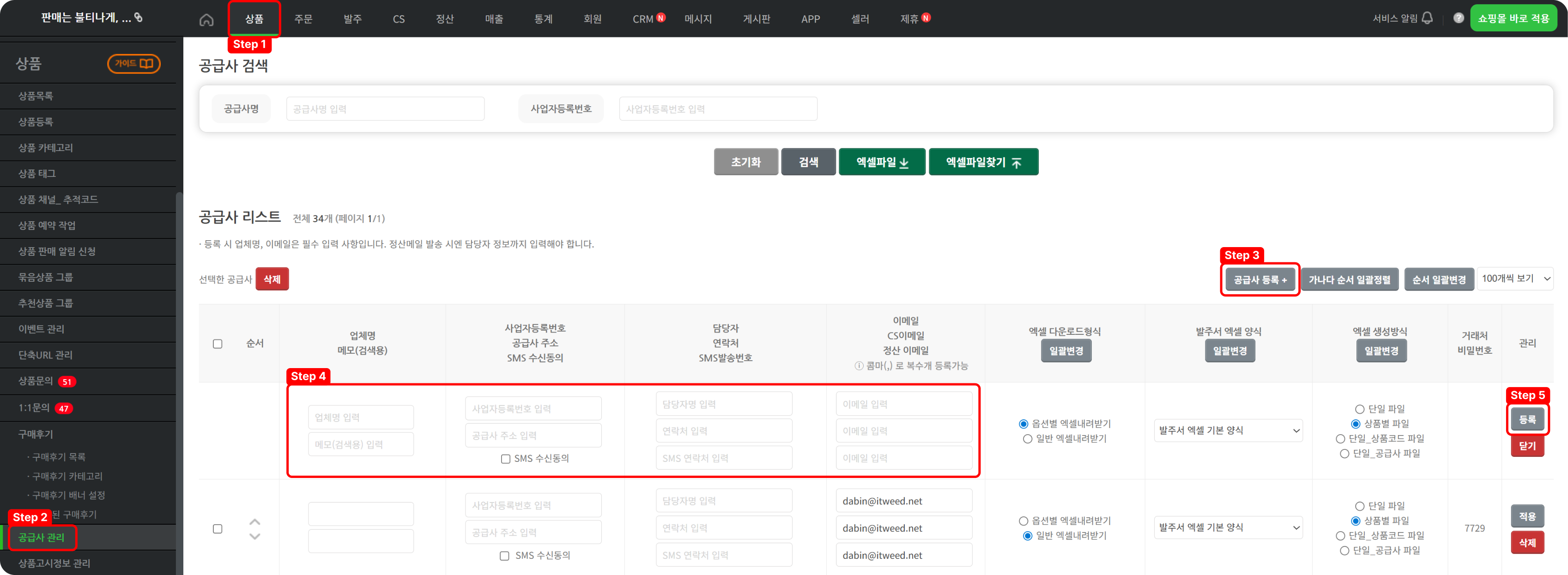
Step 1. 관리자 페이지 상단 메뉴에서 ‘상품’으로 이동합니다.
Step 2. 좌측 메뉴에서 ‘공급사 관리’를 눌러 이동해줍니다.
Step 3. 공급사 리스트에서 [공급사 등록] 버튼을 눌러줍니다.
Step 4. 상품 물류 업체에 대한 정보를 작성해줍니다.
Step 5. 우측의 [등록] 버튼을 눌러 공급사 등록을 마무리합니다.
🧶
2. 무통장 결제수단 정보 입력하기
환경설정 > 결제/무통장 설정 > 무통장입금 설정 > 은행/계좌번호/예금주 입력 후 등록하기
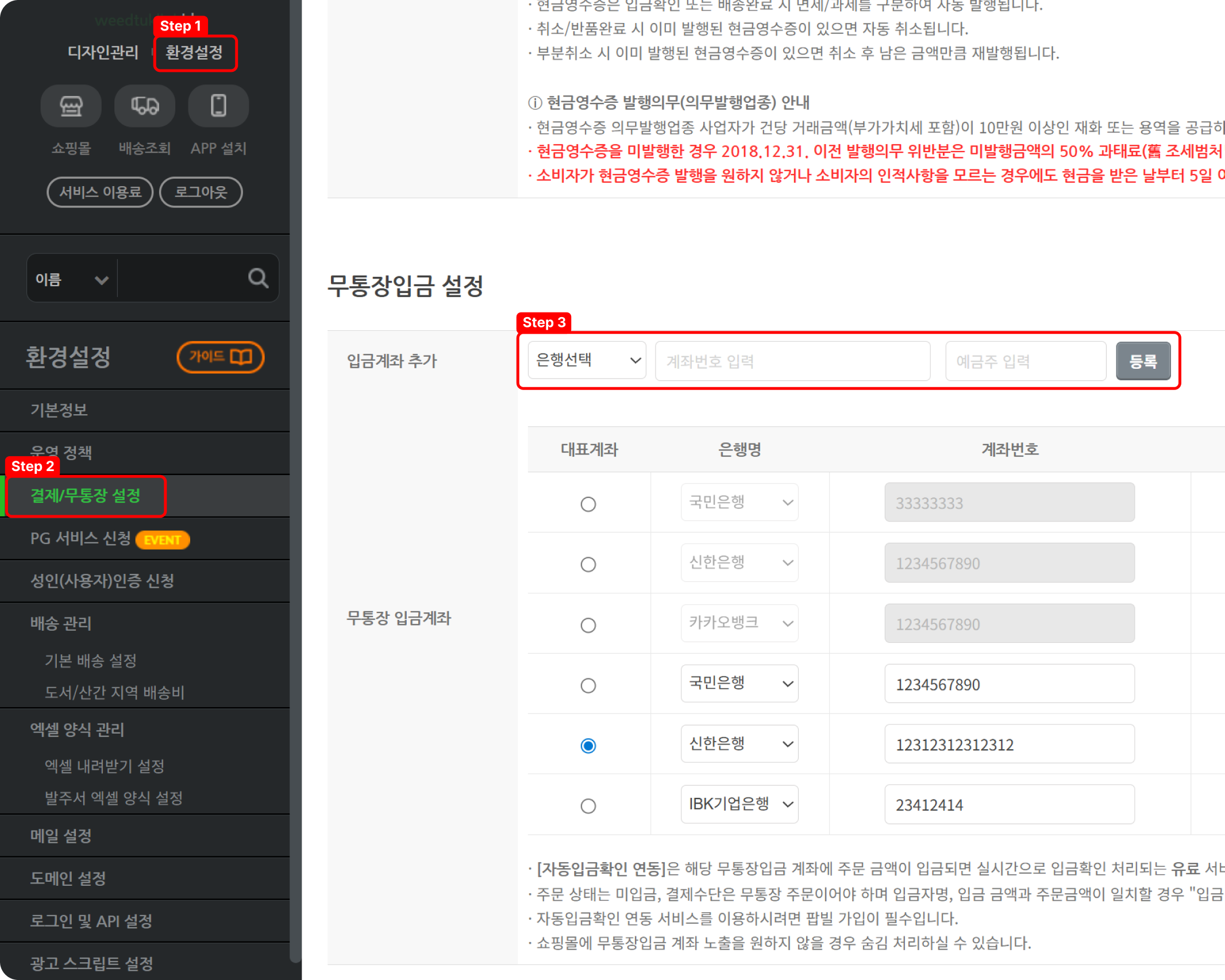
Step 1. 관리자 페이지에서 계정 하단의 ‘환경설정’ 버튼을 눌러줍니다.
Step 2. 좌측 메뉴에서 ‘결제/무통장 설정’을 눌러줍니다.
Step 3. 무통장입금 설정에서 은행, 계좌번호, 예금주 등 입금계좌 정보를 입력 후,
[등록]버튼을 눌러 마무리합니다.
🧶
2-1. 무통장 결제수단 추가하기
환경설정 > 결제/무통장 설정 > 결제수단 설정: 무통장 입금 사용여부 ON

🧶
3. 상품 3개 업로드하기
상품 > 상품 등록 > 상품명, 공급사, 판매가격 입력 >
결제 가능 수단 - 신용카드, 무통장 필수 선택/입력 > 상품 이미지 및 상세 적용하여 등록하기
(※ 결제수단 신용카드, 무통장입금 필수 선택)
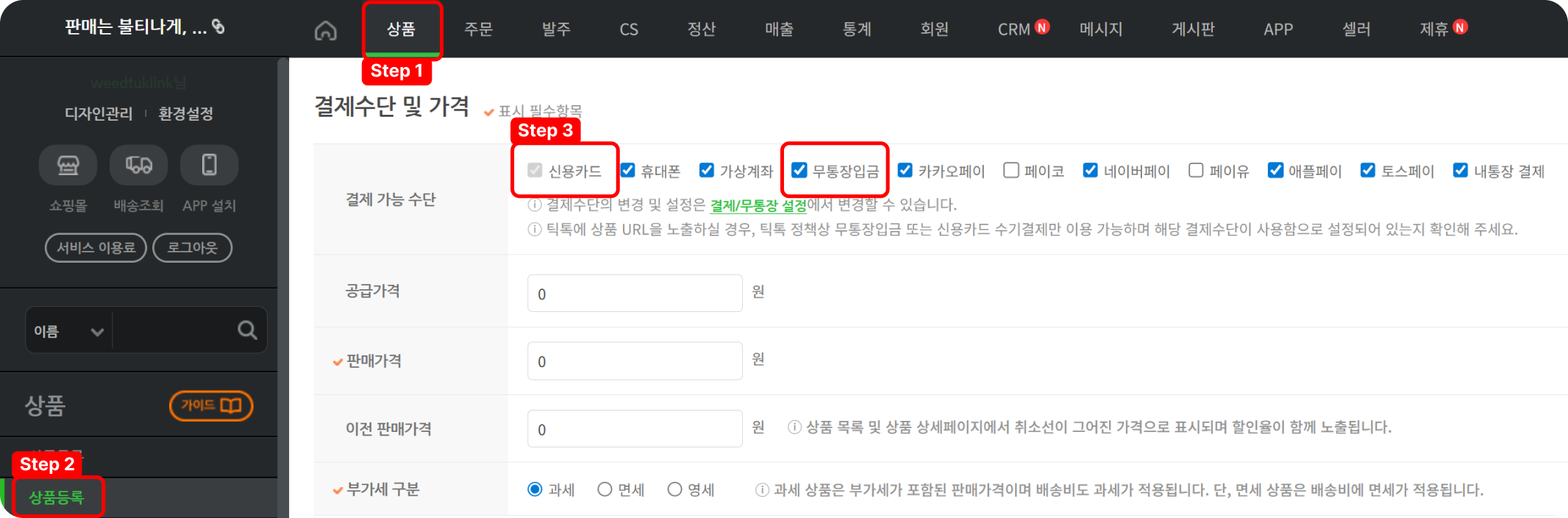
Step 1. 관리자 페이지 상단 메뉴에서 ‘상품’을 눌러 이동해줍니다.
Step 2. 좌측 메뉴에서 ‘상품등록’을 눌러줍니다.
Step 3. 결제수단 및 가격에서 공급사, 상품명, 판매 가격 등 정보 입력 후, 결제 가능 수단에
‘신용카드’와 ‘무통장입금’을 체크해줍니다.
🧶
4. 통신판매번호, 회사대표번호 입력하기
-
통신판매 번호 입력 방법 :
환경설정 > 사업자정보 > 통신판매신고번호 입력
-
회사 번호 변경 방법 :
환경설정 > 사업자정보 > 대표전화번호 수정
(※ 휴대폰 번호는 심사 불가하며, 전화번호는 일반 유선번호가 필수입니다.
설정하는 사이트 내 규정 및 리뉴얼에 따라 가이드 내용과 다를 수 있습니다.)
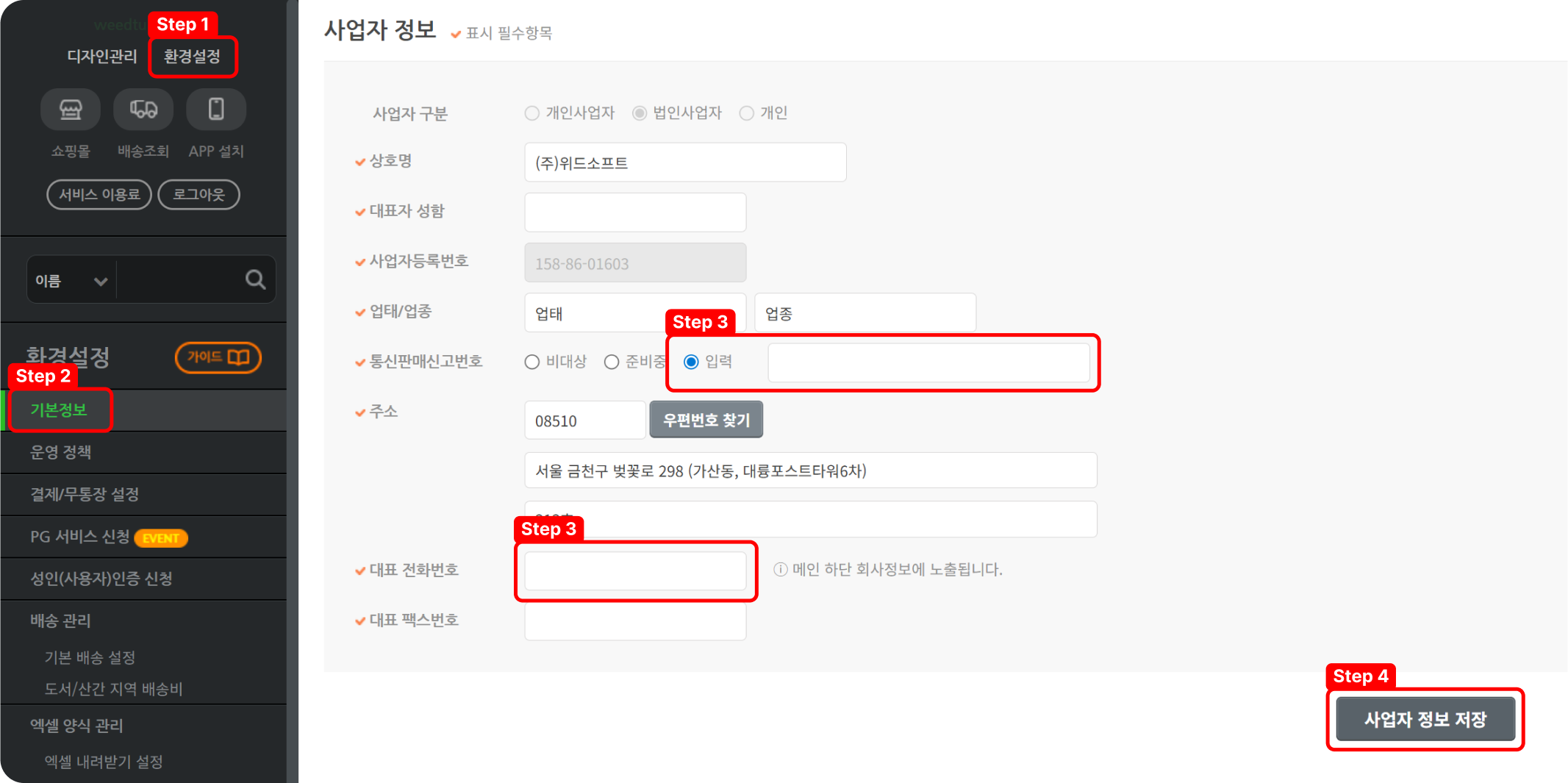
Step 1. 관리자 페이지 계정 하단의 ‘환경설정’ 버튼을 눌러줍니다.
Step 2. 좌측 메뉴에서 ‘기본정보’로 이동해줍니다.
Step 3-1. 사업자 정보에서 ‘통신판매신고번호’를 입력해줍니다. (통신판매번호 입력시)
Step 3-2. 사업자 정보에서 ‘대표 전화번호를 수정해줍니다. (회사 번호 변경법)
Step 4. [사업자 정보 저장] 버튼을 눌러 작업을 마무리합니다.
⚙
관리자 우측 상단에 있는 [쇼핑몰 바로 적용] 버튼을 누르면 수정하신 내용이 쇼핑몰에 즉시 적용됩니다. 자세한 설명은 아래의 페이지로 이동 후 확인해 주세요.