PG 서비스 신청_KCP
🧶
어디에 있나요? 관리자 화면 > 환경설정 > PG 서비스 신청
⁉️바로오픈 신용카드,가상계좌 결제 수단을 PG 심사 완료 전 먼저 사용 할 수 있도록 제공하는 서비스 입니다. 결제된 정산금은 PG심사가 완료 처리 된 후에 정산 받을 수 있습니다.
KCP PG신청하기
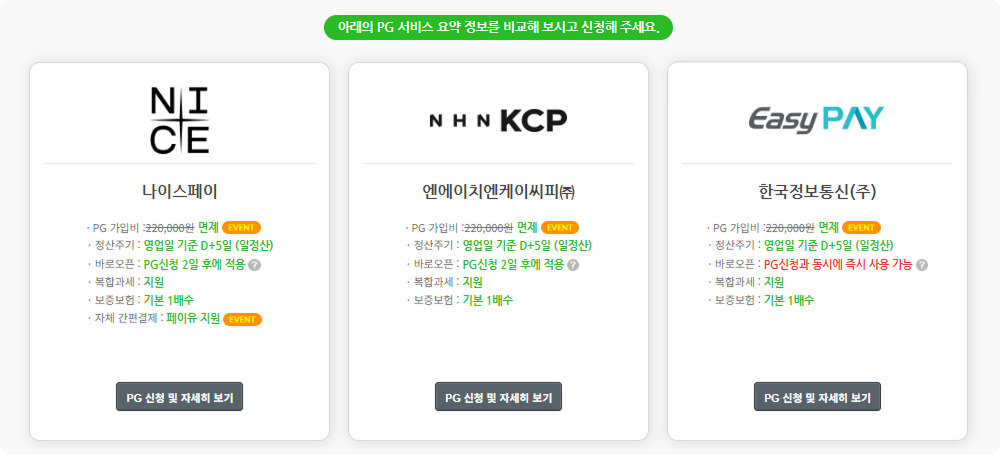
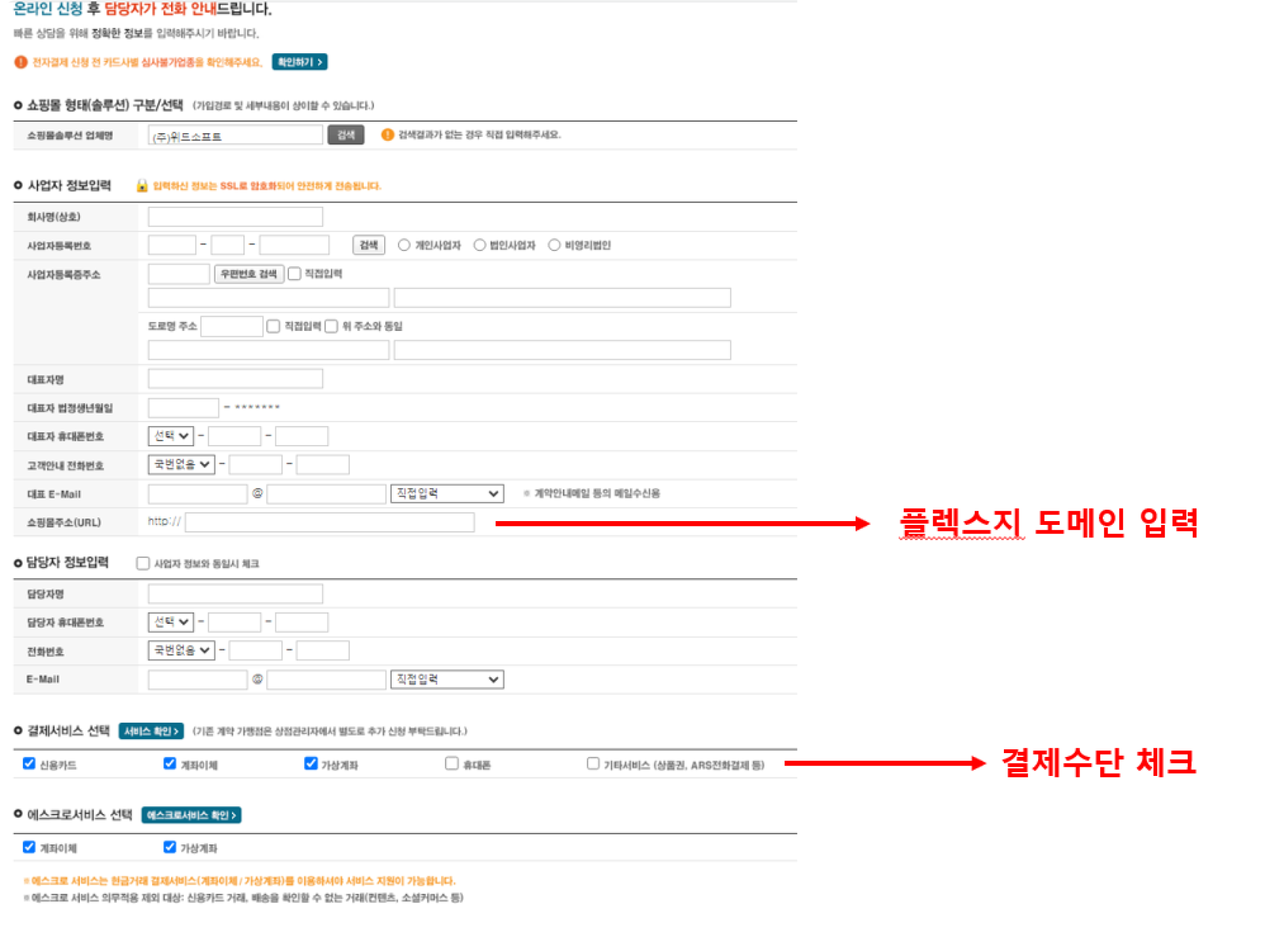
플렉스지 관리자 페이지 > (왼쪽상단) 환경설정 > 'PG 신청 및 자세히 보기' > 서류 작성하여 완료하기
(완료 후 KCP에서 메일 회신 되오니 신청 시 작성한 메일을 필히 확인 부탁드립니다.)
🚨
반드시 주의해 주세요!
PG 심사 기간은 최대 3주 정도 소요되며, 아래 사항은 PG사 심사 시에 필수로 세팅되어야 심사 진행이 가능하오니 반드시 사전에 진행해 주시기 바랍니다.
PG 신청 후 필수 세팅 진행 방법
1. 공급사 등록하기
상품 > 공급사 관리 > 상품물류 업체 등록(업체명,이메일 필수 입력)
자체 상품일 경우, 귀사 정보로 입력해 주세요.
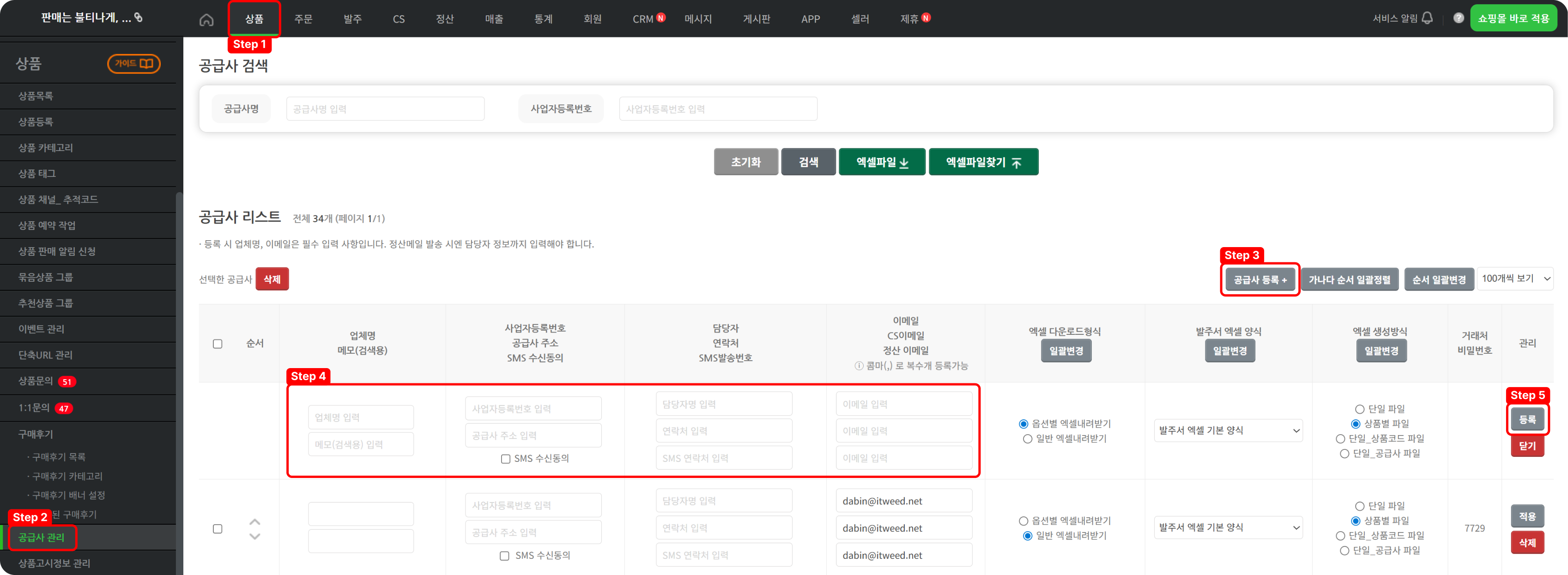
Step 1. 관리자 페이지 상단 메뉴에서 ‘상품’으로 이동합니다.
Step 2. 좌측 메뉴에서 ‘공급사 관리’를 눌러 이동해줍니다.
Step 3. 공급사 리스트에서 [공급사 등록] 버튼을 눌러줍니다.
Step 4. 상품 물류 업체에 대한 정보를 작성해줍니다.
Step 5. 우측의 [등록] 버튼을 눌러 공급사 등록을 마무리합니다.
2. 무통장 결제수단 정보 입력하기
환경설정 > 결제/무통장 설정 > 무통장입금 설정 > 은행/계좌번호/예금주 입력 후 등록해 주세요.
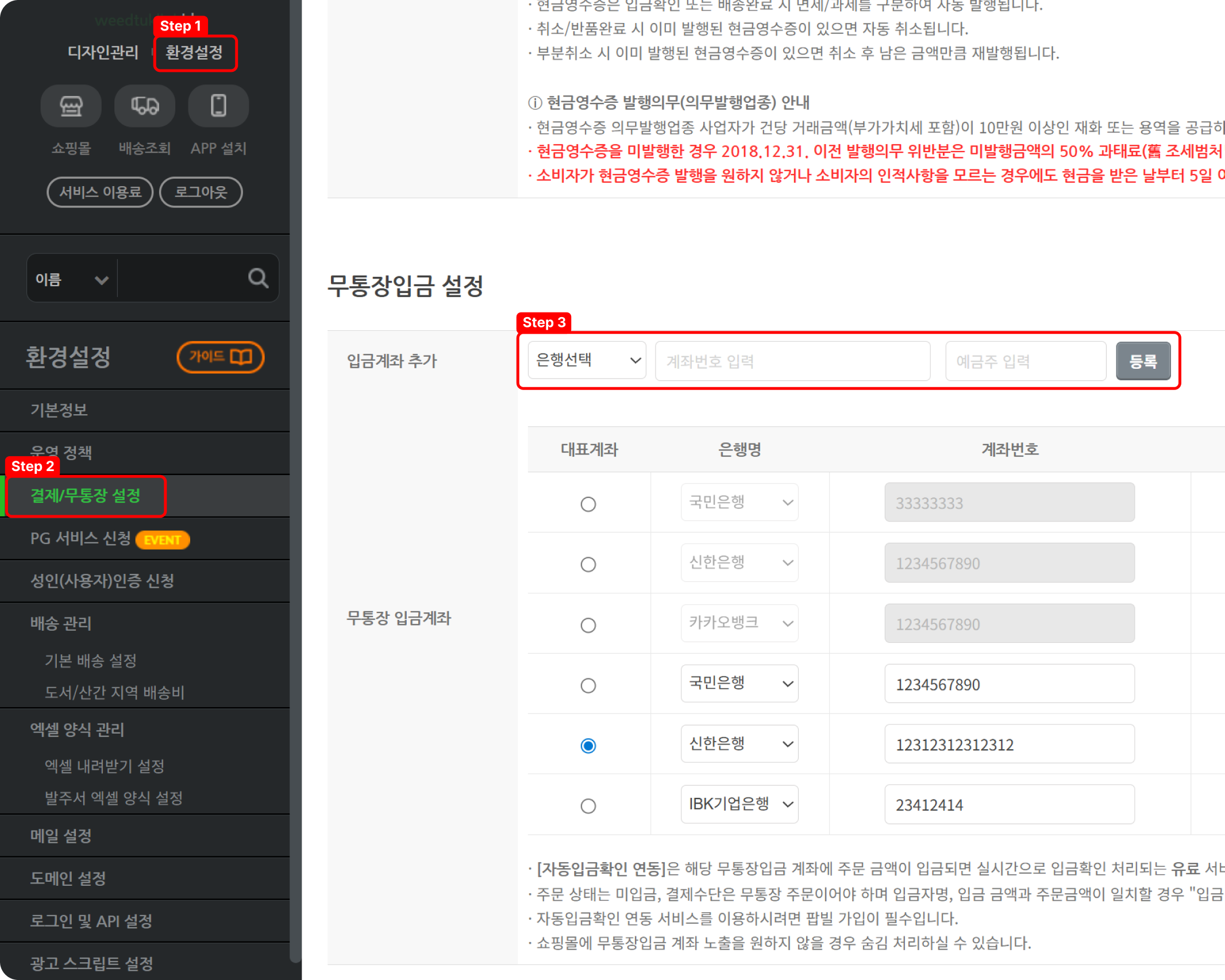
Step 1. 관리자 페이지에서 계정 하단의 ‘환경설정’ 버튼을 눌러줍니다.
Step 2. 좌측 메뉴에서 ‘결제/무통장 설정’을 눌러줍니다.
Step 3. 무통장입금 설정에서 은행, 계좌번호, 예금주 등 입금계좌 정보를 입력 후,
[등록]버튼을 눌러 마무리합니다.
🧶
2-1. 무통장 결제수단 추가하기
환경설정 > 결제/무통장 설정 > 결제수단 설정: 무통장 입금 사용여부 ON

3. 상품 3개 업로드 하기
상품 > 상품 등록 > 상품명, 공급사, 판매가격 입력 >
결제 가능 수단 - 신용카드, 무통장 필수 선택/입력 > 상품 이미지 및 상세 적용하여 등록하기
(※ 결제수단 신용카드, 무통장입금 필수 선택)
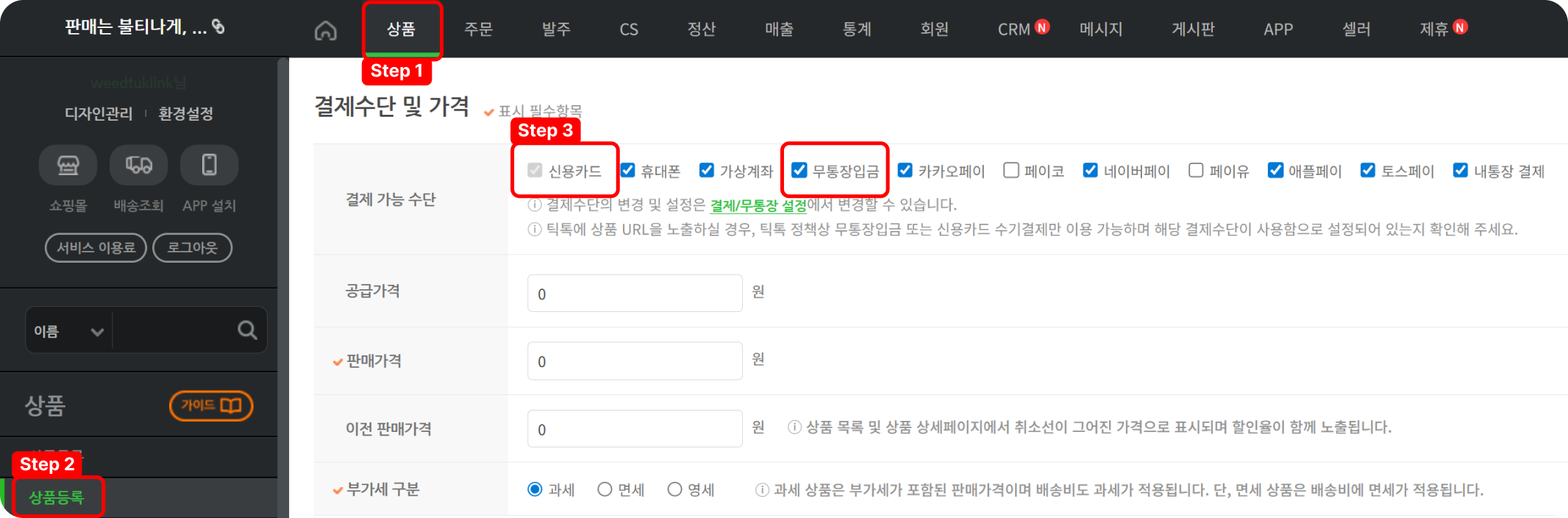
Step 1. 관리자 페이지 상단 메뉴에서 ‘상품’을 눌러 이동해줍니다.
Step 2. 좌측 메뉴에서 ‘상품등록’을 눌러줍니다.
Step 3. 결제수단 및 가격에서 공급사, 상품명, 판매 가격 등 정보 입력 후, 결제 가능 수단에
‘신용카드’와 ‘무통장입금’을 체크해줍니다.
4. 통신판매번호, 회사대표번호 입력하기
-
통신판매 번호 입력 방법 :
환경설정 > 사업자정보 > 통신판매신고번호 입력
-
회사 번호 변경 방법 :
환경설정 > 사업자정보 > 대표전화번호 수정
(※ 휴대폰 번호는 심사 불가하며, 전화번호는 일반 유선번호가 필수입니다.
설정하는 사이트 내 규정 및 리뉴얼에 따라 가이드 내용과 다를 수 있습니다.)
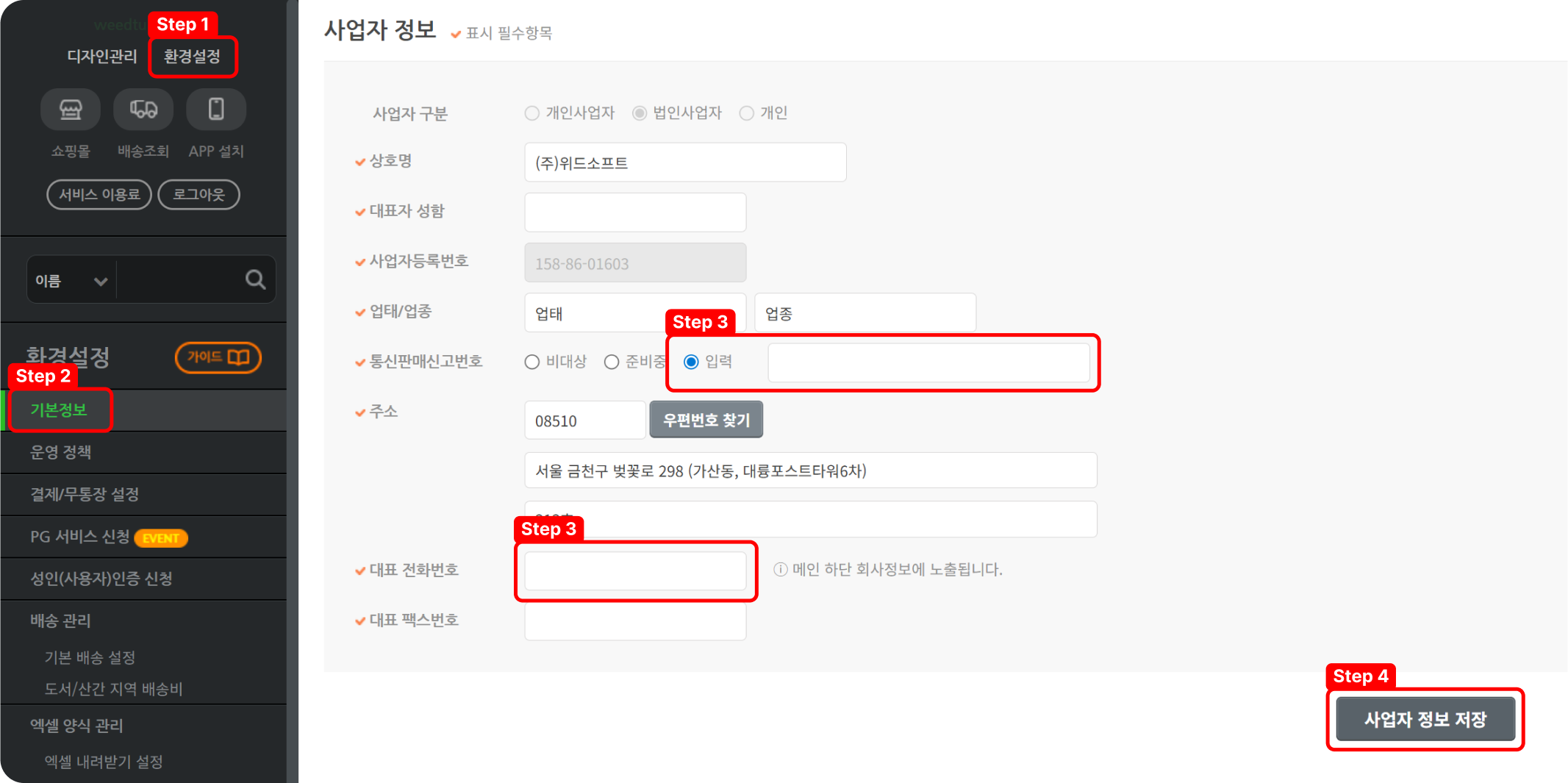
Step 1. 관리자 페이지 계정 하단의 ‘환경설정’ 버튼을 눌러줍니다.
Step 2. 좌측 메뉴에서 ‘기본정보’로 이동해줍니다.
Step 3-1. 사업자 정보에서 ‘통신판매신고번호’를 입력해줍니다. (통신판매번호 입력시)
Step 3-2. 사업자 정보에서 ‘대표 전화번호를 수정해줍니다. (회사 번호 변경법)
Step 4. [사업자 정보 저장] 버튼을 눌러 작업을 마무리합니다.
⚙
관리자 우측 상단에 있는 [쇼핑몰 바로 적용] 버튼을 누르면 수정하신 내용이 쇼핑몰에 즉시 적용됩니다. 자세한 설명은 아래의 페이지로 이동 후 확인해 주세요.