엑셀 내려받기 설정
쇼핑몰 운영 시 대부분의 주문 처리는 관리자 화면에서 진행되지만, 상황에 따라 엑셀 파일이 필요한 경우가 있습니다.
이때, 엑셀 양식이 매번 다르면 데이터를 맞추는 데 번거로움이 생길 수 있어, 플렉스지는 엑셀 양식을 커스텀할 수 있는 기능을 제공하고 있습니다.
🧶
어디에 있나요? 관리자 화면 > 환경설정 > 엑셀 양식 관리 > 엑셀 내려받기 설정
📌
엑셀 내려받기 설정으로 등록한 양식은 [주문] 내에서 주문 리스트 엑셀 다운로드 시 적용됩니다.
엑셀 양식 추가 방법
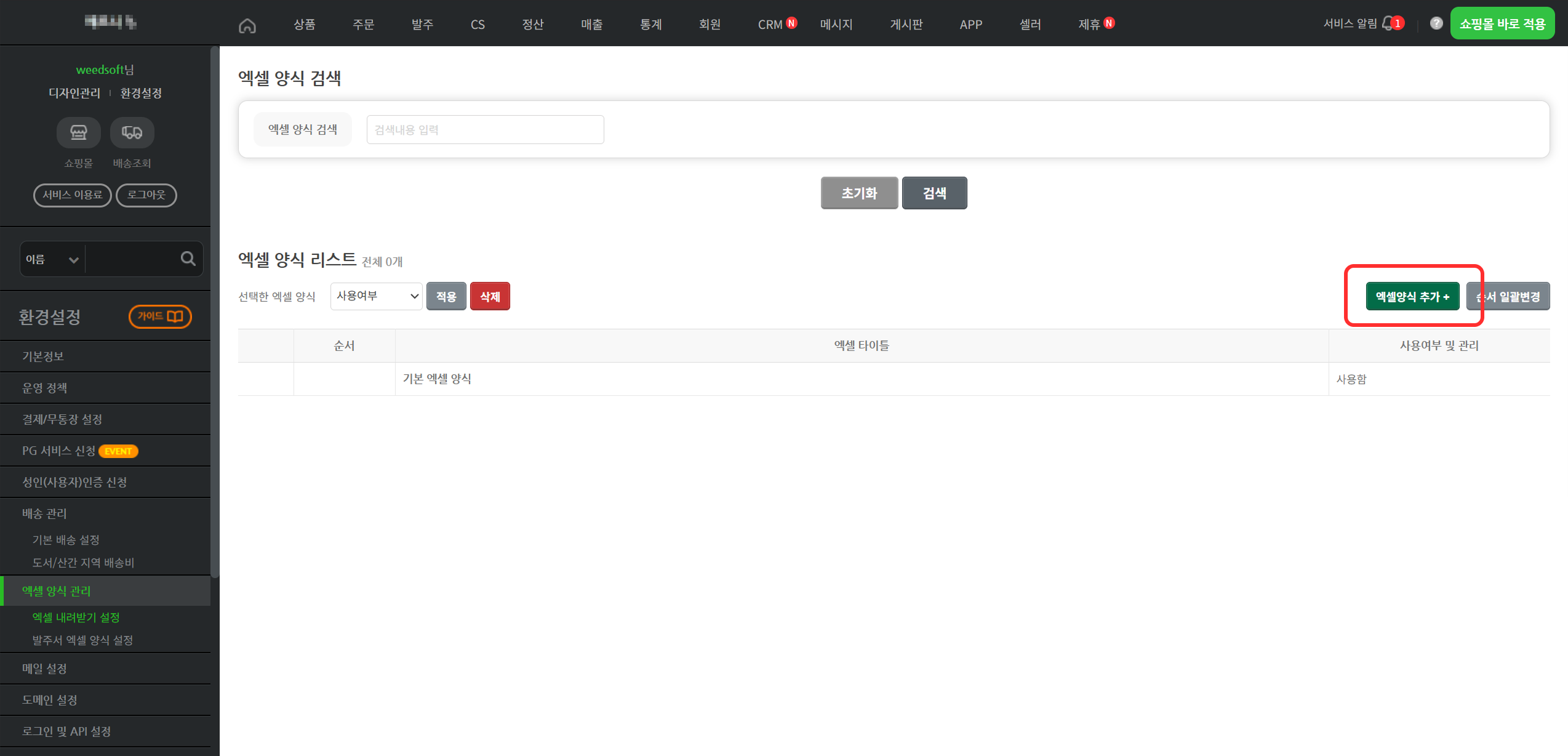
엑셀양식 추가 + 버튼을 눌러주세요.
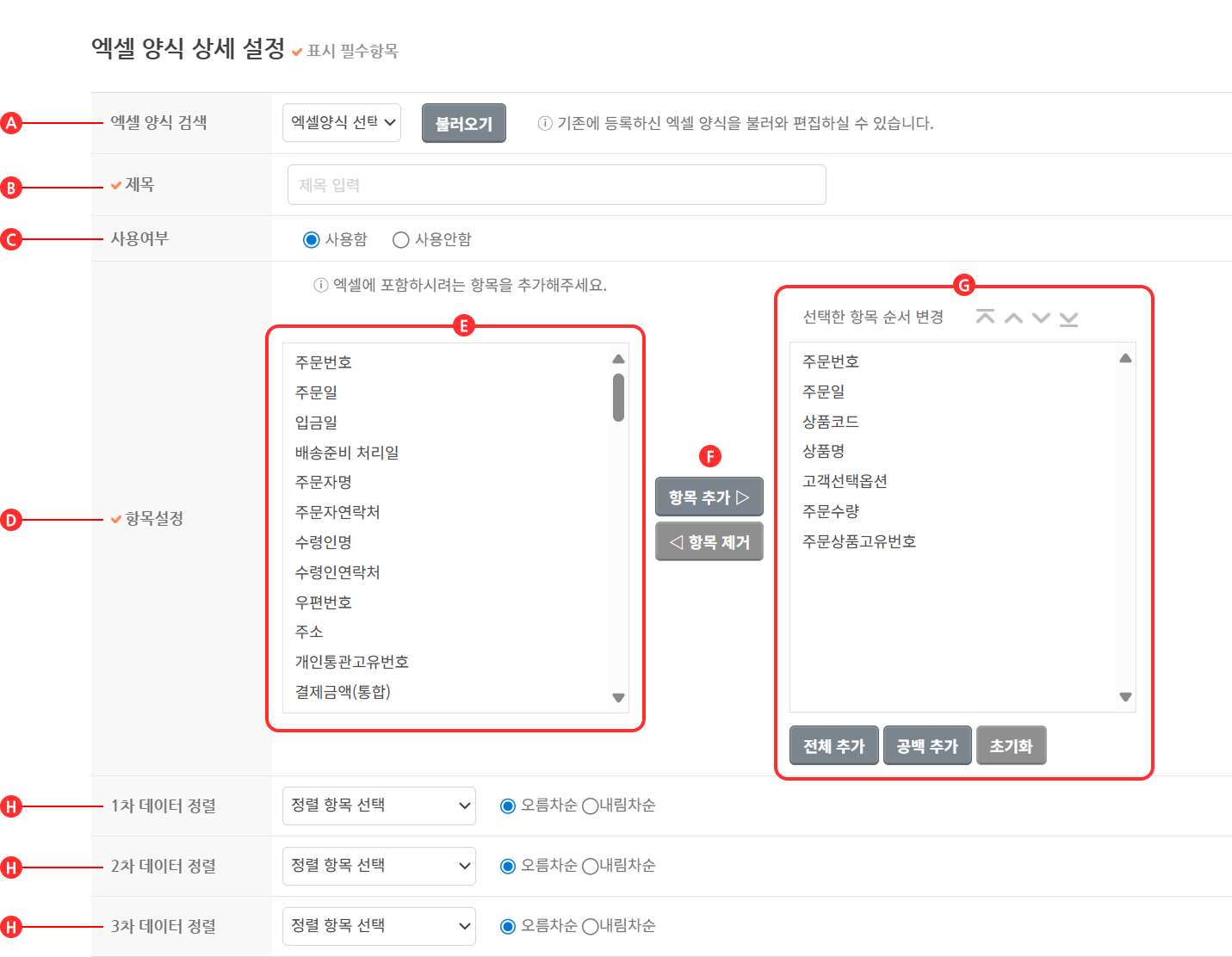
A. 엑셀 양식 검색 : 기존에 만들어 놓은 양식을 불러와 편집해서 새로운 양식으로 등록할 때 사용합니다.
B. 제목 : 엑셀양식을 구분하기 위한 표기로 사용되며 엑셀 양식을 불러오는 곳에 동일한 명칭으로 표기됩니다.
C. 사용여부 : 해당 엑셀 양식의 사용 여부를 선택할 수 있습니다.
D. 항목설정 : 엑셀 양식에 표기되는 항목을 설정할 수 있습니다.
- E. 기본 항목 : 엑셀 양식에서 표기 가능한 전체 항목의 리스트입니다.
- F. 항목 추가 / 항목 제거 : 기본 항목(E) 영역에서 필요한 항목을 선택 후 [항목 추가] 버튼을 누르면 설정한 항목 영역(G)으로 추가됩니다. 반대로 항목을 제거 하고 싶을 경우에는 설정한 항목 영역(G)에서 선택 후 [항목 제거] 버튼을 눌러주시면 제거 됩니다.
- G. 설정한 항목 : 항목 추가를 통해 설정된 항목이며 순서 변경, 공백 추가 등 다양하게 양식을 변경하실 수 있습니다. 처음부터 다시 시작하려는 경우 초기화 버튼을 눌러주시면 됩니다.
H. 데이터 정렬 : 데이터 정렬은 엑셀 양식에 포함된 데이터의 정렬이 필요할 때 사용됩니다. 예를 들어 주문일 기준으로 오름차순을 설정한 경우 그대로 엑셀 데이터가 정리되며 동일한 주문일이 많을 경우 결제금액 오름차순 그리고 결제방법 내림차순과 같이 2차, 3차 조건도 설정하실 수 있습니다.
추가된 엑셀 양식은 어디서 확인할 수 있나요?
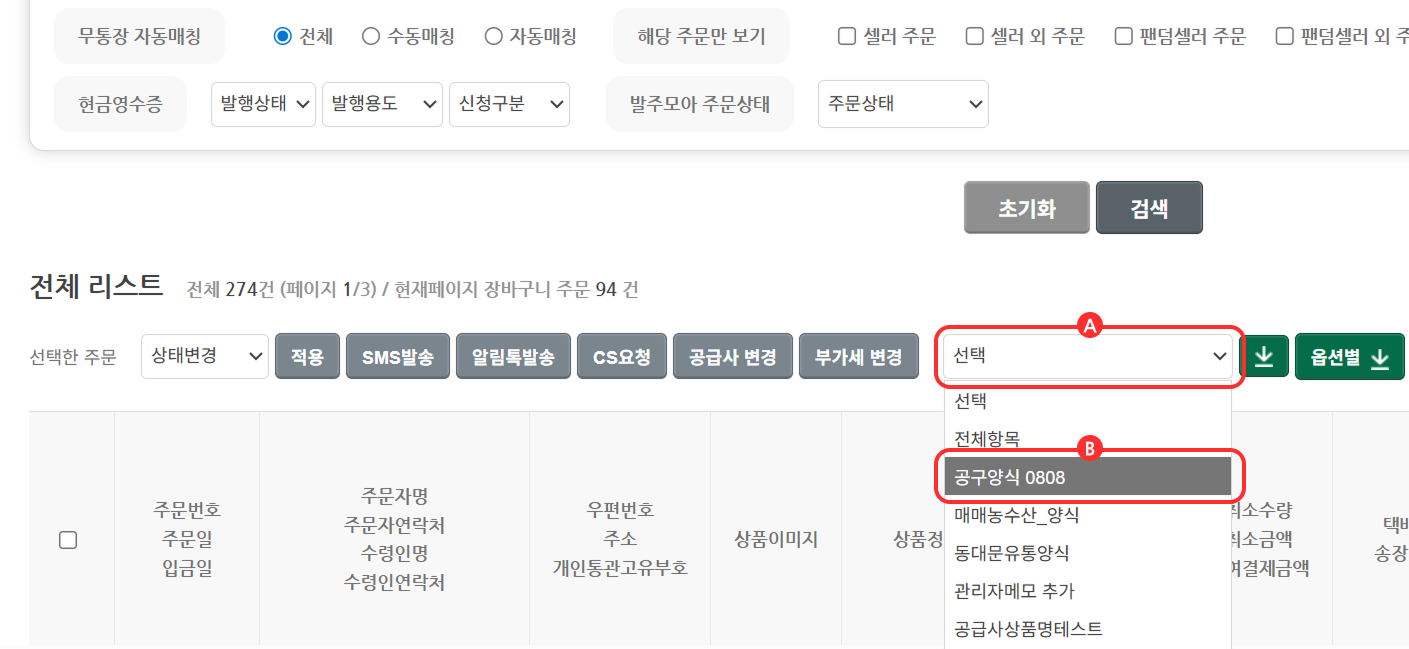
만약 엑셀 양식을 공구양식 0808로 이미 등록하셨다면 아래의 방법으로 확인 및 사용하실 수 있습니다.
추가된 엑셀 양식은 주문관리 페이지로 이동하셔서 확인하실 수 있습니다.
A. 주문을 확인할 수 있는 전체 리스트 상단 메뉴에서 해당 부분을 눌러주세요.
B. 여러 엑셀 양식 중에 방금 추가하신 공구양식 0808이 추가되신 것을 확인하실 수 있습니다.
필요한 주문 건을 선택하신 후에 추가하신 엑셀 양식을 선택 후 옆에 있는 초록색 다운로드 버튼을 눌러주시면 엑셀 양식에 맞춰 내려 받으실 수 있습니다.
엑셀 다운로드 방식 안내
엑셀 내려받기 설정을 통해 추가한 양식은 [일반] 또는 [옵션별] 방식으로 선택하여 내려받을 수 있습니다.
💡
각 다운로드 방식의 차이는 주문 내 옵션 정보가 어떻게 행(줄) 단위로 표시되는지에 있습니다.

A. 일반 다운로드
-
고객이 선택한 모든 옵션 정보가 하나의 행(1줄)으로 합쳐져 다운로드 됩니다. (동일 상품 기준)

B. 옵션별 다운로드
-
고객이 선택한 각 옵션이 개별 행(여러 줄)으로 나뉘어 다운로드 됩니다.

⚙
관리자 우측 상단에 있는 [쇼핑몰 바로 적용] 버튼을 누르면 수정하신 내용이 쇼핑몰에 즉시 적용됩니다. 자세한 설명은 아래의 페이지로 이동 후 확인해 주세요.