부계정 설정
가입 시 생성되는 플렉스지 계정은 대표계정으로, 초기엔 대표 계정으로만 플렉스지를 이용할 수 있습니다.
하지만 운영 업무 별로 담당자의 권한 구분이 필요한 경우, 부계정을 생성하여 업무를 분담할 수 있습니다.
예를들어, 상품 등록 담당자, 주문/배송 처리 담당자, 고객 응대 담당자 등과 같이 운영 역할에 맞춰 권한을 분리하고, 대표계정과 별도로 부계정을 생성해 효율적으로 관리할 수 있습니다.
🧶
어디에 있나요? 관리자 화면 > 환경설정 > 부계정 설정
부계정 생성 방법
Step.1 부계정 설정 페이지에서 부계정 생성 + 버튼을 눌러주세요.
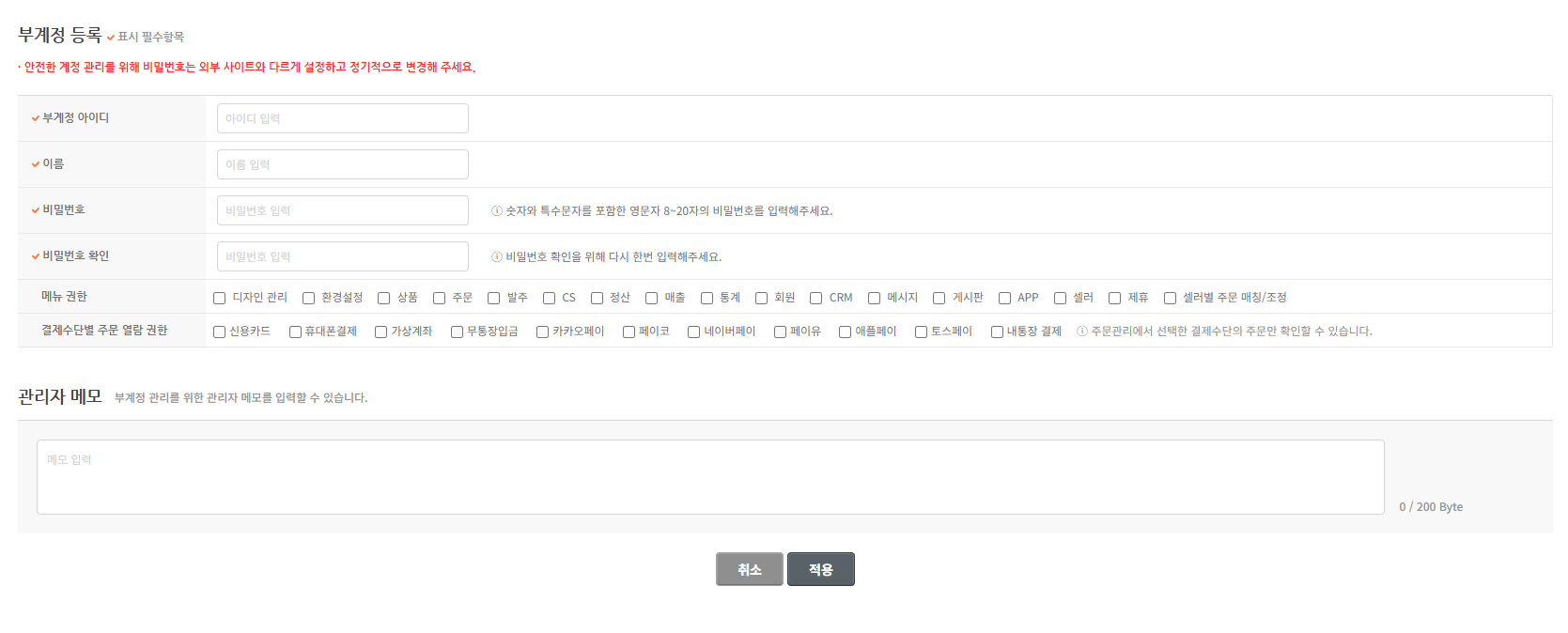
Step.2 부계정 등록 페이지에서 아래의 정보를 순차적으로 설정해 주세요.
-
부계정 아이디
담당자가 이용할 수 있는 부계정의 아이디입니다.
-
이름
실제 담당자를 구분하기 위한 이름입니다.
-
비밀번호
해당 부계정이 이용하게 되는 비밀번호입니다.
안전한 쇼핑몰 보안을 위해 반드시 특수 문자가 포함된 비밀번호를 입력해 주세요.
-
메뉴 권한
해당 부계정이 이용 가능한 관리자 메뉴의 권한을 설정할 수 있습니다.
최소 1개 이상의 메뉴 권한을 부여해야만 부계정 생성이 진행됩니다.
부계정 설정이 포함된 환경설정 메뉴 권한은 꼭 필요한 담당자에게만 권한을 부여해 주세요.
-
결제수단별 주문 열람 권한
해당 부계정에 설정된 권한 중에서 주문 페이지에서 열람할 수 있는 결제수단별 열람 권한입니다.
예를들어 주문 메뉴 권한을 부여하고 결제수단으로 신용카드만 체크한 경우, 다른 결제수단으로 주문한 주문 건은 열람하실 수 없습니다. 또한 결제수단을 모두 체크하지 않은 경우에는 주문 내역을 확인하실 수 없습니다.
-
관리자 메모
관리용 메모를 등록하여 해당 부계정의 관리 용도로 확인하실 수 있습니다.
🤚🏼
잠깐! 만약에 부계정이 로그인한 상태에서 권한을 변경하면 어떻게 되나요? 해당 부계정이이 로그인 상태라면 로그아웃 후에 다시 로그인을 해야만 변경된 권한이 적용되니 유의해 주세요.
부계정 로그인 방법
🤚🏼
잠깐! 부계정의 아이디와 비밀번호를 잊어버리셨다고요? 이런 경우에는 대표 계정을 관리하시는 분에게 부계정의 비밀번호를 새롭게 생성해달라고 요청하시면 됩니다.
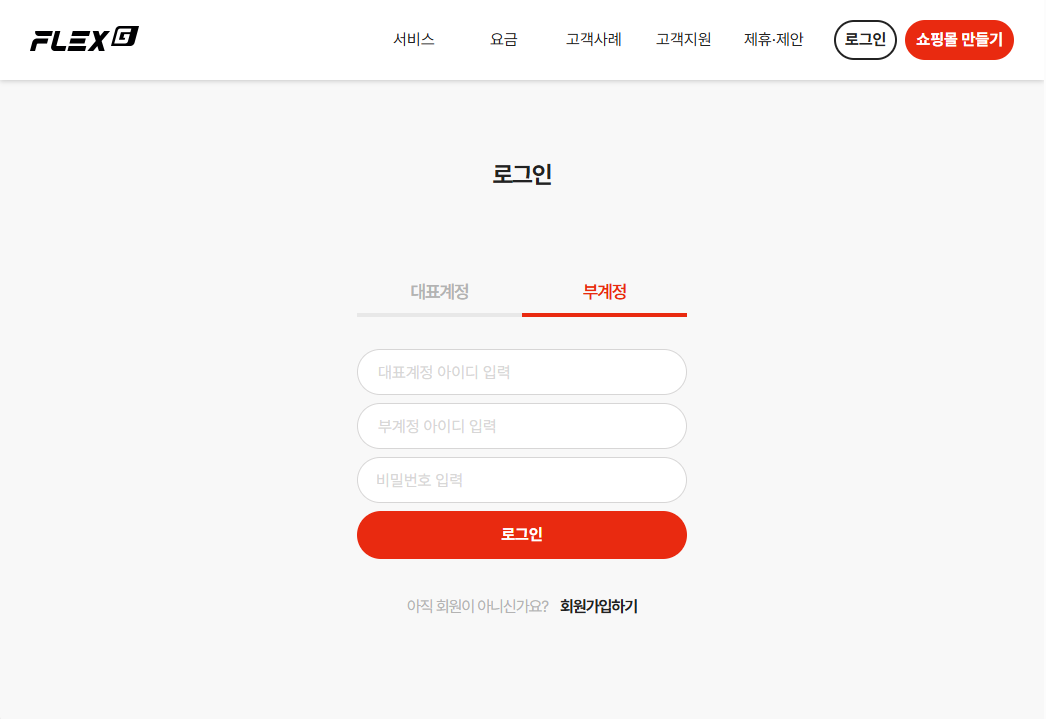
생성된 부계정의 아이디와 비밀번호를 담당자에게 전달하신 후, 아래와 같이 로그인 화면에서 부계정을 선택하시고 3가지 정보를 입력하시면 됩니다.
- 대표계정 아이디 입력
- 부계정 아이디 입력
- 부계정 비밀번호 입력
⚙
관리자 우측 상단에 있는 [쇼핑몰 바로 적용] 버튼을 누르면 수정하신 내용이 쇼핑몰에 즉시 적용됩니다. 자세한 설명은 아래의 페이지로 이동 후 확인해 주세요.