네이버 쇼핑파트너 센터 연결_타 호스팅사에서 플렉스지로 변경
🤚🏼
네이버 쇼핑 재설정(초기화) 이유는? 네이버 쇼핑에 상품을 진열 중인 경우 반드시 체크해야 할 사항입니다. 쇼핑몰을 이전 할 때, 상품 상세 URL이 변경됩니다. 변경된 URL 정보를 반영하기 위해서는 반드시 상품 정보를 다시 전송해야 합니다. 이 과정에서 상품 정보를 알수가 없고, 상품 ID가 겹치는지 확인이 불가능하므로 이전 호스팅사(네이버 쇼핑) DB가 초기화 되어야합니다.
💡
호스팅사 정보 변경시 참고
- DB 초기화 작업 동안 네이버 쇼핑 상품 미노출 예정 (최대 7일)
- 상품 정보 초기화로 인한 상품의 랭킹 및 노출 순위가 변경 될 수 있습니다.
네이버 쇼핑 DB 초기화하기
🧶
어디에 있나요? 네이버 쇼핑 파트너 센터
Step.1 네이버 쇼핑 파트너 센터에서 네이버 쇼핑 ID로 로그인을 진행합니다.
※ 네이버 쇼핑과 스마트스토어는 다른 서비스이므로, 반드시 네이버 쇼핑 ID로 로그인 바랍니다.
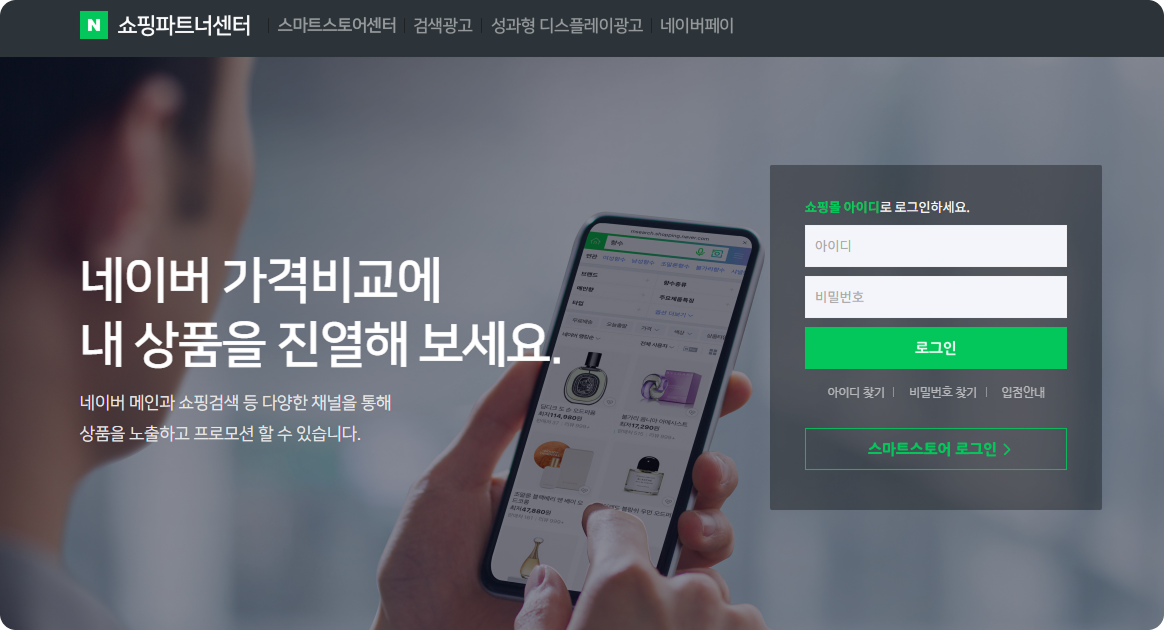
Step.2 상품관리 탭을 클릭하여 상품정보 수신 현황 페이지로 이동합니다.

Step.3 쇼핑몰 상품 DB URL > 관리에 있는 [수정요청]버튼을 클릭합니다.

Step.4 상품DB URL 설정 요청 팝업창 내에서 전체EP설정 상태를 아래와 같이 변경해줍니다.
수신중에서 수신 중단으로 변경, 사유 : 이용정지로 설정합니다.
Step.5 요청 사유는 “호스팅사 변경으로 인한 DB초기화 요청”으로 작성해줍니다.
[등록요청]버튼을 눌러 요청을 완료합니다.
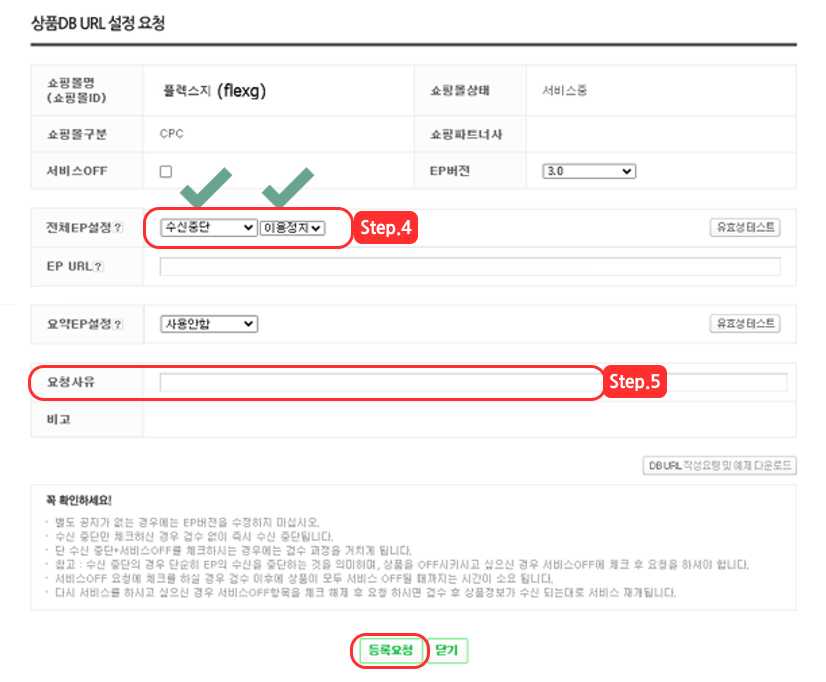
Step.6 DB 초기화 요청 후 초기화까지 최대 7일 소요 예정이며, 날짜 체크하여 확인하셔야 합니다.
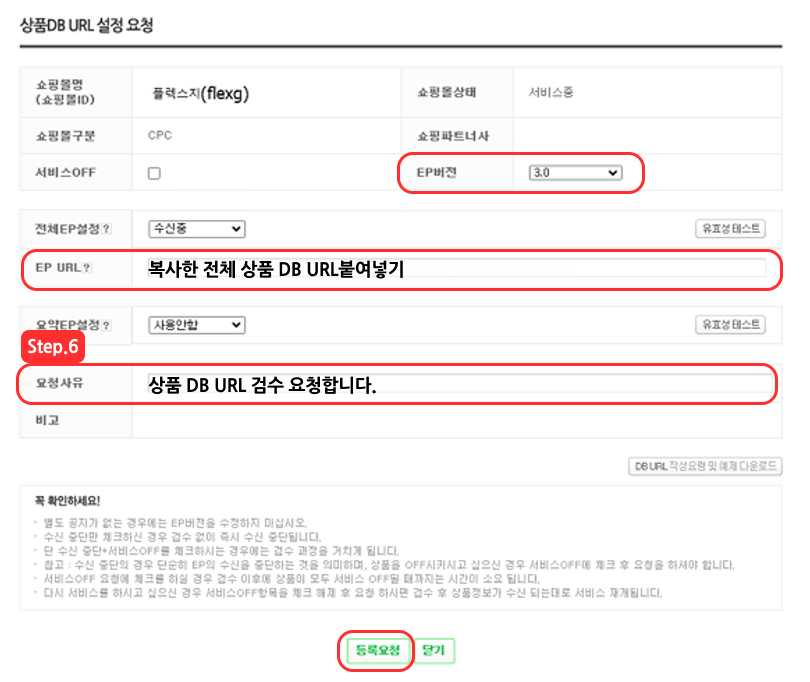
상품 DB URL 검수 요청을 진행합니다. 검수 요청도 초기화 방법과 동일한 방법으로 진행합니다.
네이버 쇼핑파트너 센터, 상품관리 > 상품정보 수신현황 > 쇼핑몰 상품DB URL 우측 [수정요청] 버튼 을 클릭합니다.

상품DB URL 설정 요청 팝업창 내 EP URL에서 복사한 ‘전체상품 DB URL’붙여넣기 > 요청사유 :”상품 DB URL 검수 요청합니다.” 작성 후 검수 요청합니다.
Step.7 플렉스지 관리자 페이지에 네이버 쇼핑 DB URL 넣는 방법은 아래 가이드를 참고하여 진행부탁드립니다.