구글 검색 사이트 노출 방법
🤚🏼
구글 검색 사이트 노출이란? 내 쇼핑몰이 구글 검색 결과에 노출될 수 있도록 등록하고, 검색 로봇이 내 사이트 정보를 수집·표시하도록 설정하는 기능입니다.
🚨
반드시 주의해 주세요!
· 구글이 사이트 정보를 수집하는 과정에서 대략 2~4주 정도 소요될 수 있습니다.
· 노출 위치와 방식은 구글의 검색 로직과 정책에 따라 달라지며, 모든 웹사이트의 노출이 보장되지는 않습니다.
· 사이트 리뉴얼이나 정책 변경 시, 실제 반영 내용은 가이드와 다를 수 있습니다.
구글 서치 콘솔 등록 방법
Step.1 구글 서치 콘솔에 접속 후 시작하기를 눌러주세요. (**https://search.google.com/search-console/about)**
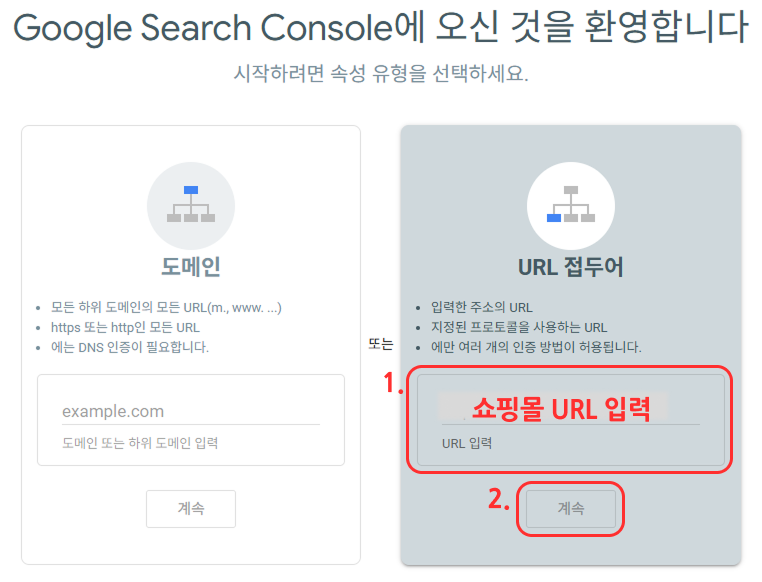
Step.2 접두어 선택 > 쇼핑몰 URL 입력 후 계속 버튼을 클릭해 주세요.
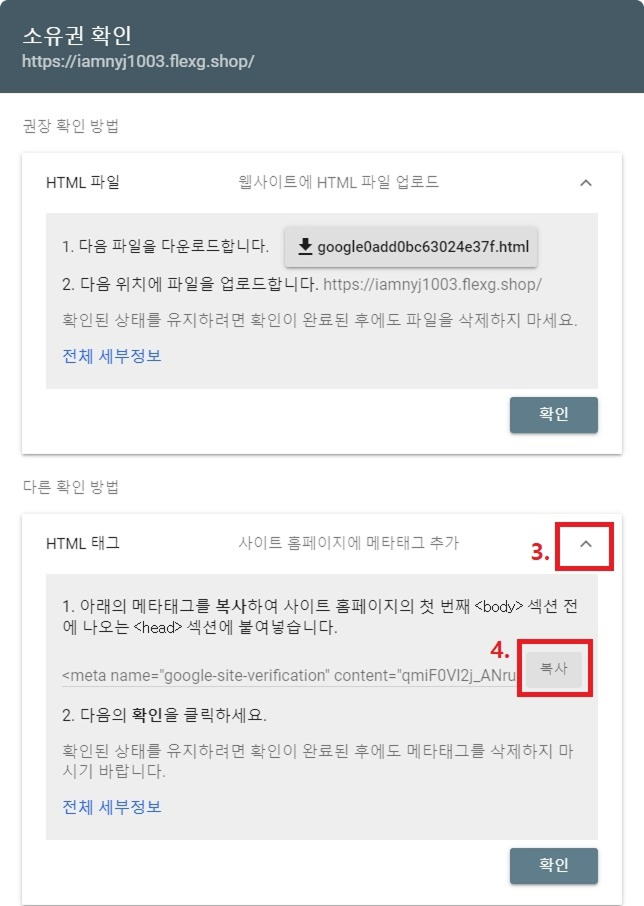
Step.3, 4 HTML 태그에 있는 우측 화살표를 클릭 한 후, 태그를 복사합니다. (복사한 후 창을 닫지 마세요.)
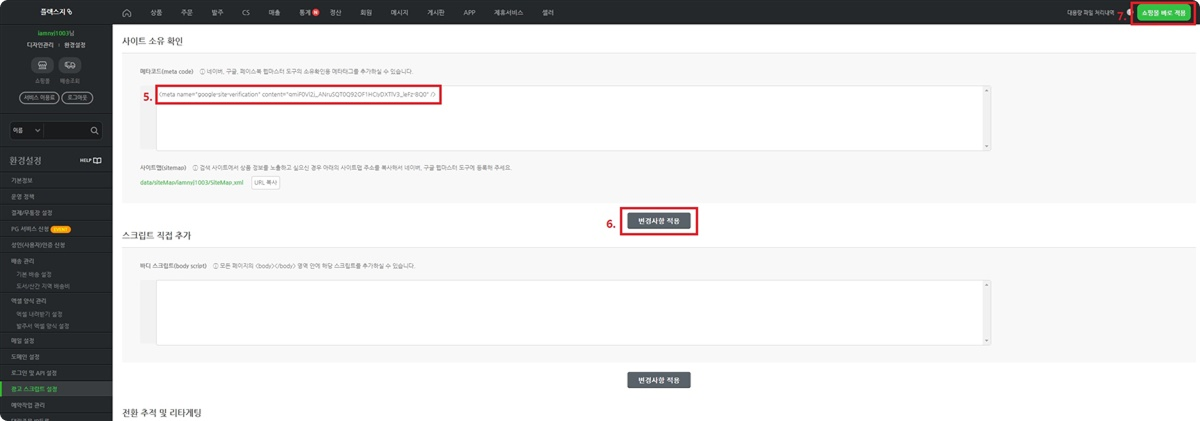
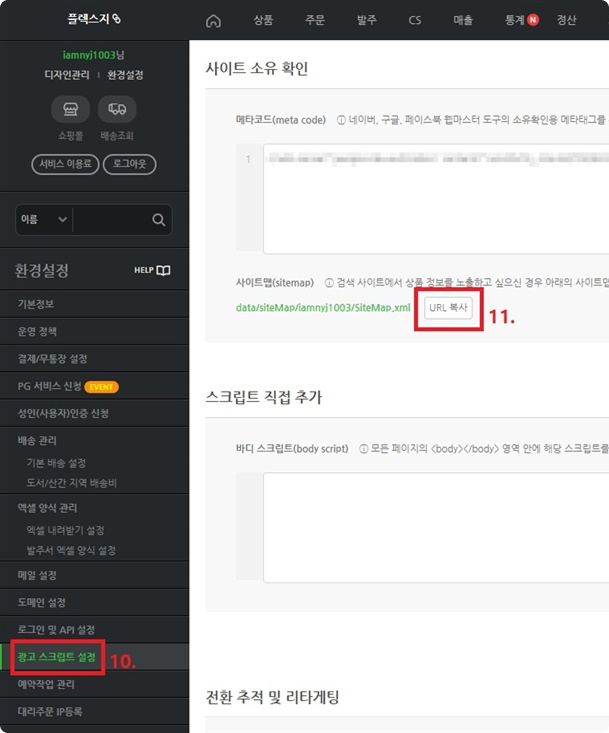
Step.5 [플렉스지 관리자 > 환경설정 > 광고 스크립트 설정] 에서 복사한 메타태그를 플렉스지 메타코드 영역에 붙여넣습니다.
Step.6, 7 변경사항 적용 클릭 후, 쇼핑몰 바로 적용 버튼을 클릭해 주세요.
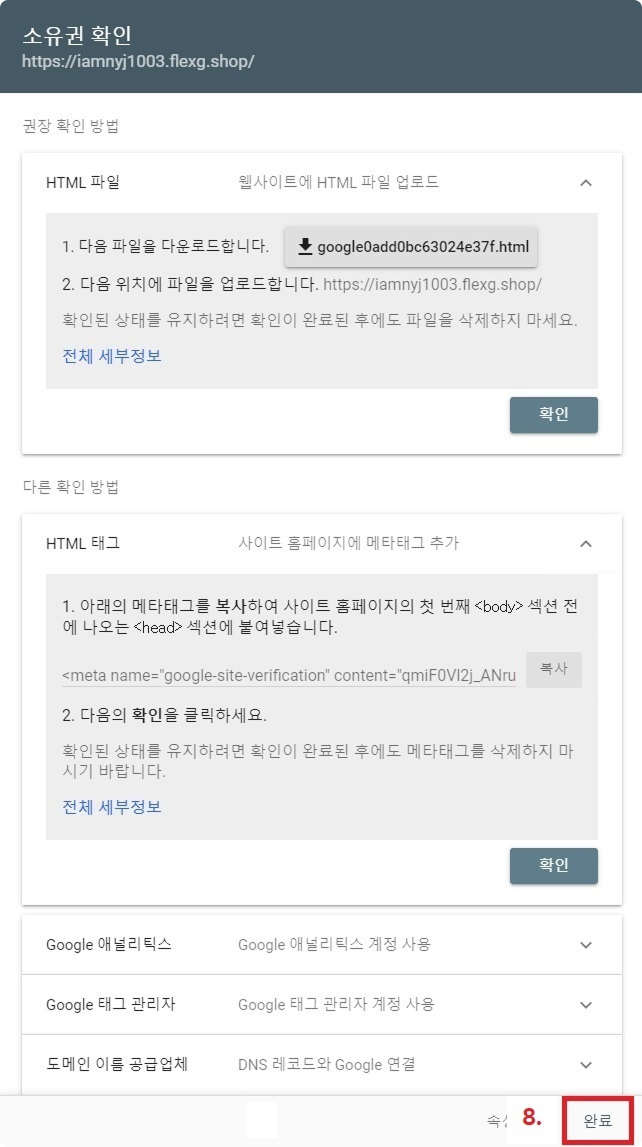
Step.8 다시 구글 서치콘솔로 돌아가 완료 버튼을 클릭합니다.
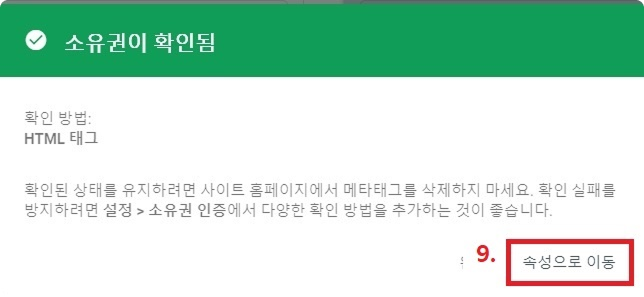
Step.9 소유권이 확인되었다는 팝업을 확인 후 속성으로 이동 버튼을 클릭합니다.
반드시 주의해 주세요!
Step. 10, 11부터는 PG 심사 완료 이후 사이트 맵 제출이 가능합니다.
PG 신청 방법은 아래 가이드를 참고해 주세요.
Step.10, 11 다시 [플렉스지 관리자 > 환경설정 > 광고 스크립트 설정]에서 입력한 메타코드 하단에 있는 사이트맵 URL을 복사해 주세요.
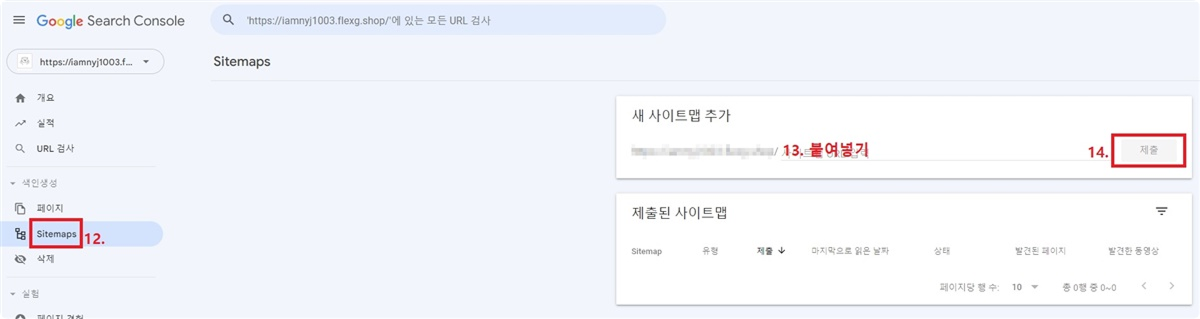
Step.12~14 구글 서치 콘솔로 돌아가 [Sitemaps > 새 사이트 맵 추가] 에서 복사한 사이트맵 URL을 붙여넣기 한 후, 제출 버튼을 누릅니다.
구글 검색등록 확인 방법
[구글 서치 콘솔 > URL 검사 > 실제 URL 테스트 > 사이트 URL 검색 > 색인 생성 요청]으로 구글 검색 등록을 확인할 수 있습니다.

⚙
관리자 우측 상단에 있는 [쇼핑몰 바로 적용] 버튼을 누르면 수정하신 내용이 쇼핑몰에 즉시 적용됩니다. 자세한 설명은 아래의 페이지로 이동 후 확인해 주세요.