주문부터 발주, 배송완료까지 순서 알아보기
1. 고객이 주문합니다.
2. 주문을 확인합니다.
[주문 > 거래상태별 주문관리]에서 주문 건을 확인합니다.
- 결제 유형별 주문 상태 확인하기
무통장 결제 건
· 주문 시 미입금 상태로 들어옵니다.
· 무통장 계좌 입금 확인 후, 상태를 [신규주문]으로 직접 변경해야 합니다.
가상 계좌 결제 건
· 주문 시 미입금 상태로 들어옵니다.
· 고객이 결제 금액에 맞게 입금하면 자동으로 입금 확인 처리되며, 상태가 [신규주문]으로 변경됩니다.
그 외 결제 건(카드 등)
· 주문 시 자동으로 입금 확인 상태로 들어옵니다.
무통장 입금 자동확인 매칭 서비스를 이용 할 경우, 팝빌(유료서비스)를 통해 이용하실 수 있습니다.
자세한 내용은 하단의 FAQ를 참고해 주시기 바랍니다.
3. 배송 준비를 진행합니다.
[입금확인] 상태의 주문건을 [배송준비]로 상태변경를 변경해 주세요.
주문 건이 [배송준비] 상태로 변경되면 발주서 생성 및 공급사 메일 발송을 위해 발주로 넘어갑니다.
4. 상품을 발주합니다.
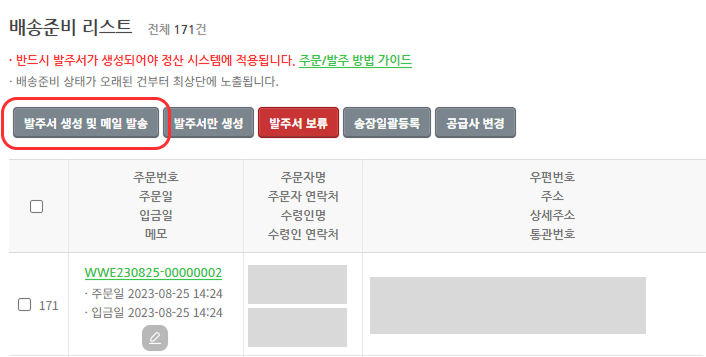
[발주 > 발주처리]에서 발주할 상품을 선택한 뒤, 발주서 생성 및 메일 발송을 클릭하면 해당 공급업체로 자동 발주 처리가 진행됩니다.
5. 발주 현황을 확인합니다.
공급사가 발주서 메일을 확인한 뒤, [발주서 내려받기]를 클릭하고 접속 비밀번호를 입력하면, 발주현황 상태가 [메일 발송 중 > 수신완료] 로 변경됩니다.
[공급사에서 송장등록 진행 방법]
① 공급사에서 내려받은 발주서에 '택배사, 송장번호' 입력
② 발주메일 접속하여 '송장등록 바로가기' 클릭
③ '엑셀 파일 찾기'로 파일 등록
④ '송장번호 등록' 클릭
6. 공급사에서 송장을 등록합니다.
공급사 송장 등록 대기
· 공급사가 메일을 통해 엑셀 파일로 업로드한 주문 건이 리스트에 노출됩니다.
· 이후 택배 집하 체그 시간대에 해당 주문 건이 ‘배송중’으로 확인되면, 해당 내역은 자동으로 제외되며, 주문 탭의 주문 상태가 [배송 중]으로 변경됩니다.
공급사 송장등록 보류
· 등록된 송장번호 오류로 인해 집하 체크가 불가능할 때 노출되는 내역입니다.
· 반드시 확인하여 송장번호를 수정해야 합니다.
7. 배송완료
위 순서에 따라 [배송 중]으로 변경된 주문 건은, 택배 이동 데이터가 조회됨에 따라 자동으로 [배송 완료]상태로 전환됩니다.
[필수 참고사항]
· 주문 > 거래상태별 주문관리 > '주문자요청 배송전, 배송후' 요청건 있는지 확인하기
· 주문 > 거래상태별 주문관리 > '주문대기'에 미등록건 오류메시지 확인하기
· 무통장입금 자동연동 이용시: 주문 > '무통장입금 알림내역' 에서 조회목록없음, 처리불가건 있는지 확인하기
· 발주 > 공급사 송장등록 보류 건 있는지 확인하기
⚙
관리자 우측 상단에 있는 [쇼핑몰 바로 적용] 버튼을 누르면 수정하신 내용이 쇼핑몰에 즉시 적용됩니다. 자세한 설명은 아래의 페이지로 이동 후 확인해 주세요.