팬덤셀러 사용방법
✋
셀러란?
사이트의 상품을 인플루언서 대행으로 판매하면서 상품판매 수수료 수익이 발생되는 구조로,
직접 판매가 어려운 경우나 여러 상품을 판매하고 싶을 때 많이 사용하는 기능입니다.
✋
팬덤셀러란?
일반 셀러 판매 방식은 인플루언서 대행 상품 판매로 소비자의 한 번 구매에서 수익이 그친다면,
팬덤셀러는 상품 판매와 회원 유치 기능이 추가되어 지속적인 수익 발생을 통해 인플루언서에게 소속감을 향상시켜 줍니다.
🧶
1. 팬덤셀러 기능 설정하기
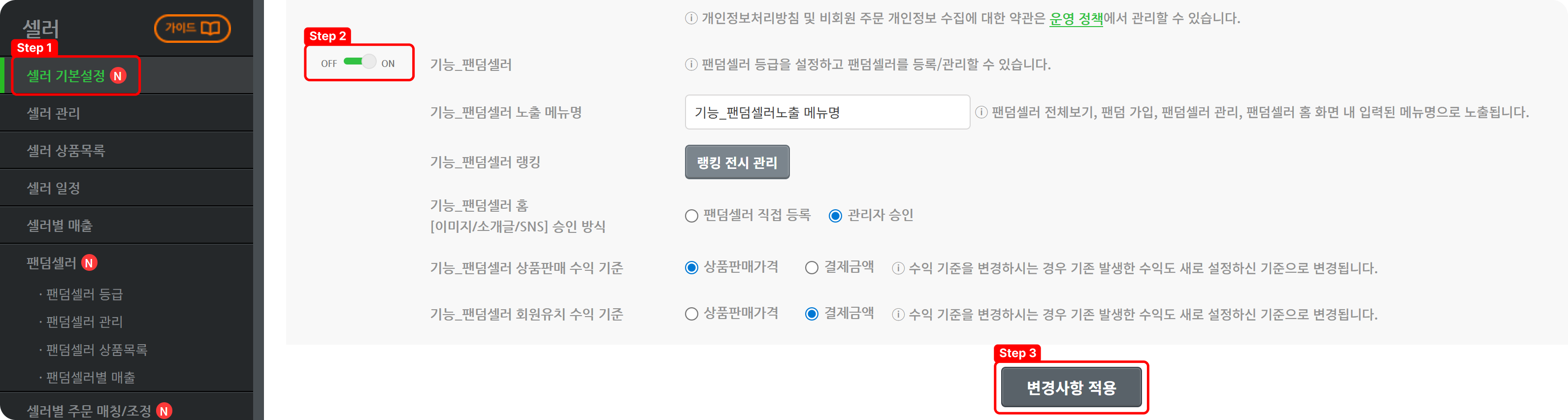
셀러 > 셀러 기본설정 > 기능_팬덤셀러 ‘ON’
기본 기능 설명
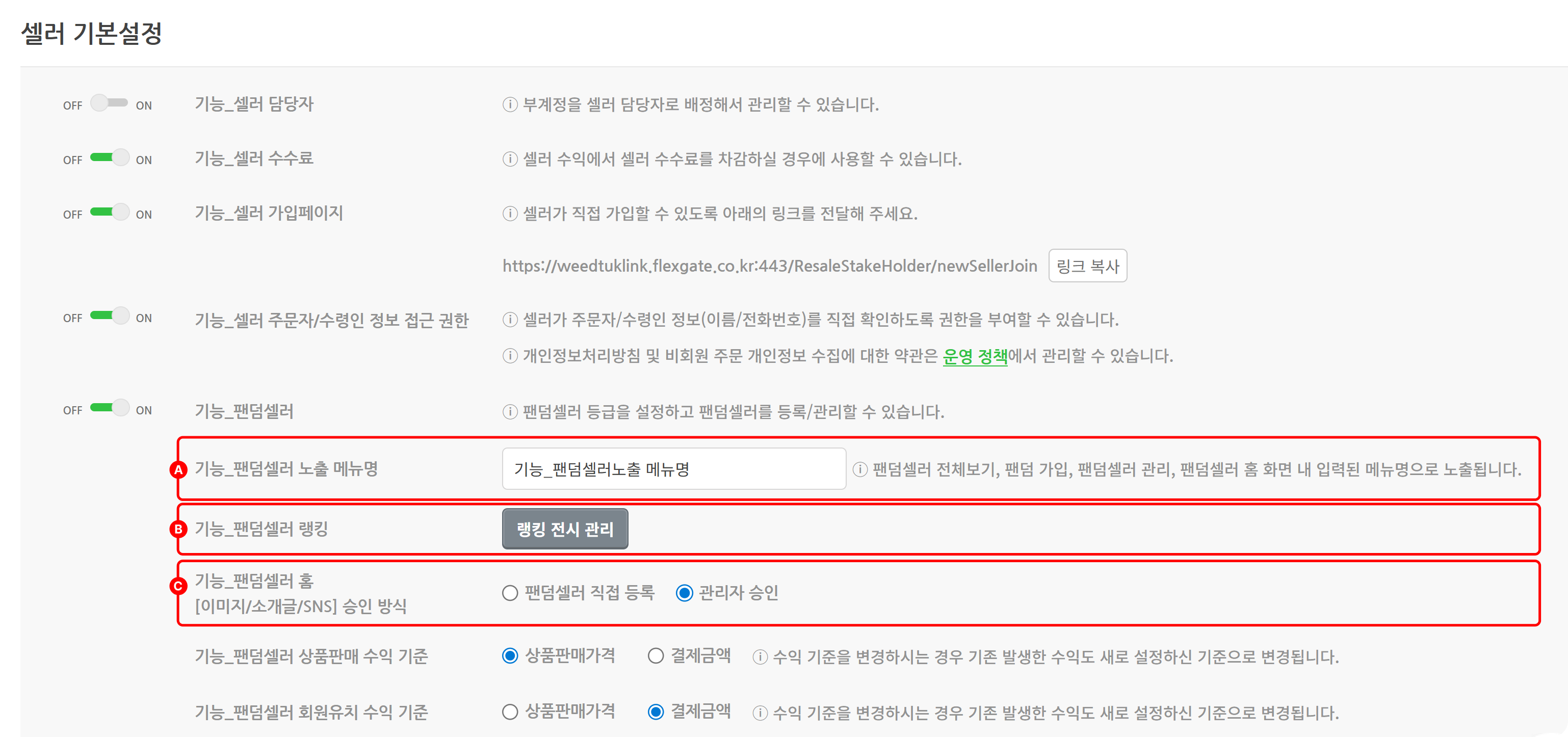
A. 기능_팬덤셀러 노출 메뉴명 :
팬덤셀러 전체보기, 가입, 관리, 홈 화면 내 입력된 메뉴명으로 노출되며 공란일 시 기본 '팬덤셀러'로 노출됩니다.
-
팬덤셀러 전체보기 방법
회원 로그인 후 > 마이페이지 > 즐겨찾기 메뉴 클릭 시 노출
-
팬덤셀러 가입 페이지 / 가입URL 확인방법
팬덤셀러 관리페이지(패스워드 입력) > 수익확인 탭 > 팬덤가입 URL로 인입 시 노출
-
팬덤셀러 관리자 페이지
팬덤셀러 관리페이지(패스워드 입력) > 수익확인 탭 명
B. 기능_팬덤셀러 랭킹 :
회원 마이페이지 > 즐겨찾기 화면에서 보이는 팬덤의 랭킹 리스트를 관리자에서 정렬할 수 있습니다.
-
정렬순
팬덤셀러로 등록된 시점부터 ~ 전일자를 집계하여 높은 순으로 상위 노출됩니다.
C. 기능_팬덤셀러 홈, 직접 등록 / 관리자 승인 :
팬덤셀러가 홈 내 이미지 및 프로필 관련 수정 진행 시, 관리자 승인하에 노출할 수 있는 기능입니다.
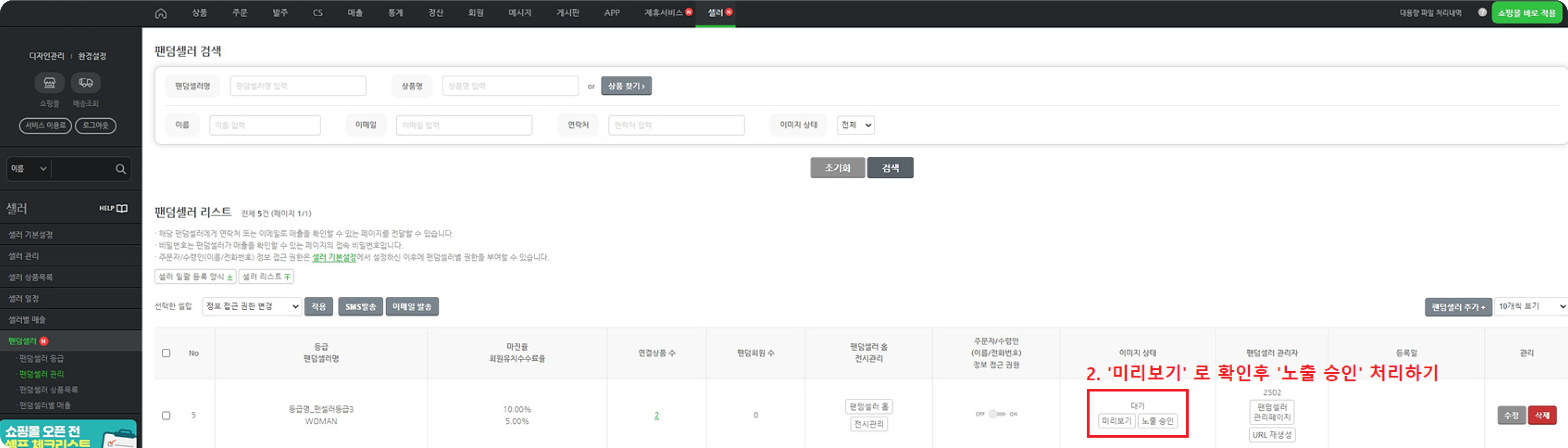
팬덤셀러가 홈에서 직접 수정후 확인 > 플렉스지 관리자 > 셀러 > 팬덤셀러 관리 > 이미지 상태 '대기'로 인입됨 > 미리보기 확인 후 '노출 승인' 처리하기
🤚🏻
2. 팬덤셀러 등급 설정 하기
- 등급 사용은 선택사항이며, 팬덤셀러 등급 설정 시 설정한 등급에 마진율 일괄로 적용 가능합니다.
- 가상 상단으로 적용된 등급이 제일 높은 등급입니다.
🧶
어디에 있나요?
팬덤셀러 > 팬덤셀러 등급 > '사용함' 선택 후 > 적용 > 등급 명칭 및 상품 마진율 / 회원유치 수수료율 적용 후 > 등록

🤚🏻
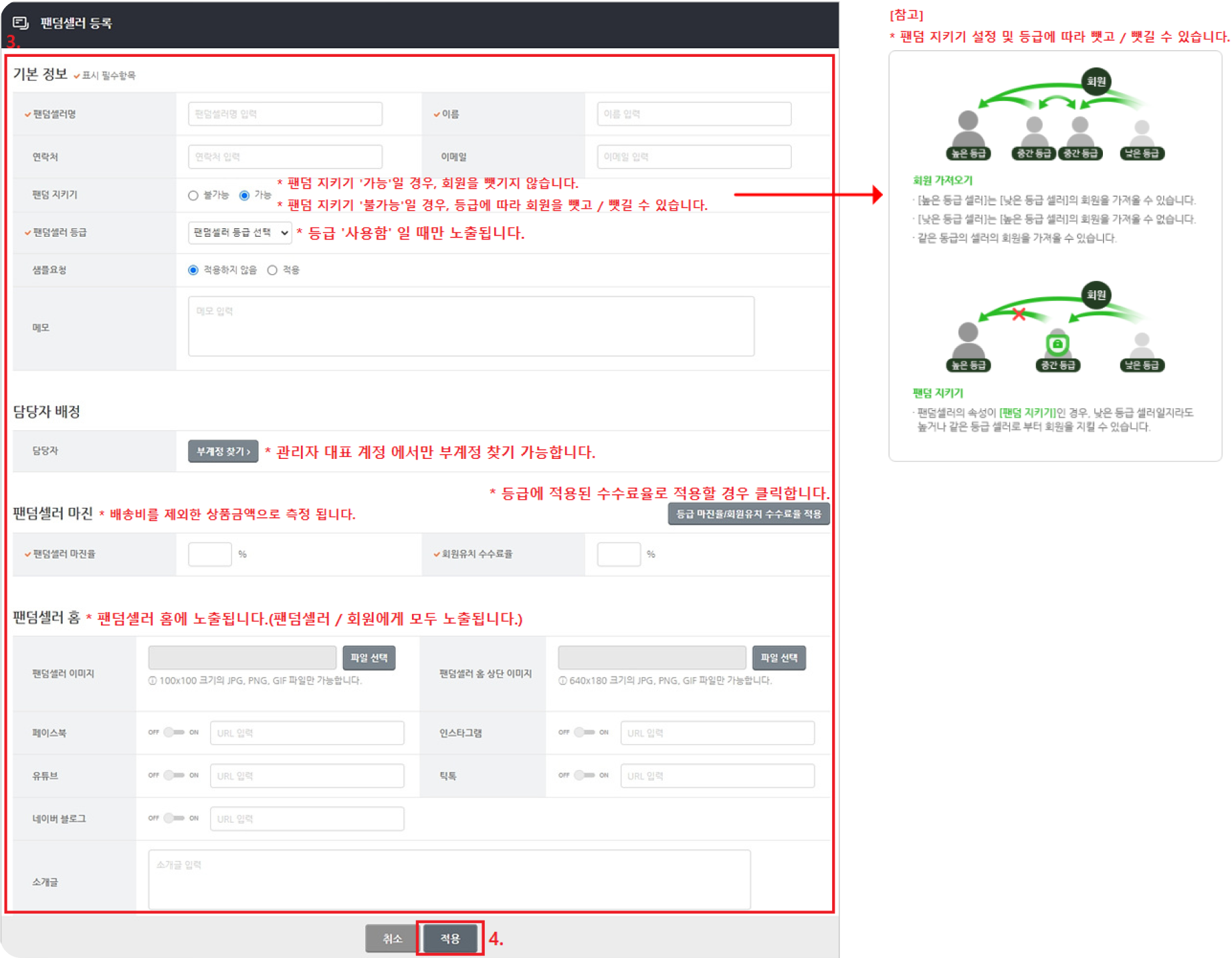
3. 팬덤셀러 등록하기
팬덤셀러는 관리자만 등록할 수 있으며, 팬덤셀러가 직접 가입은 불가합니다.
🧶
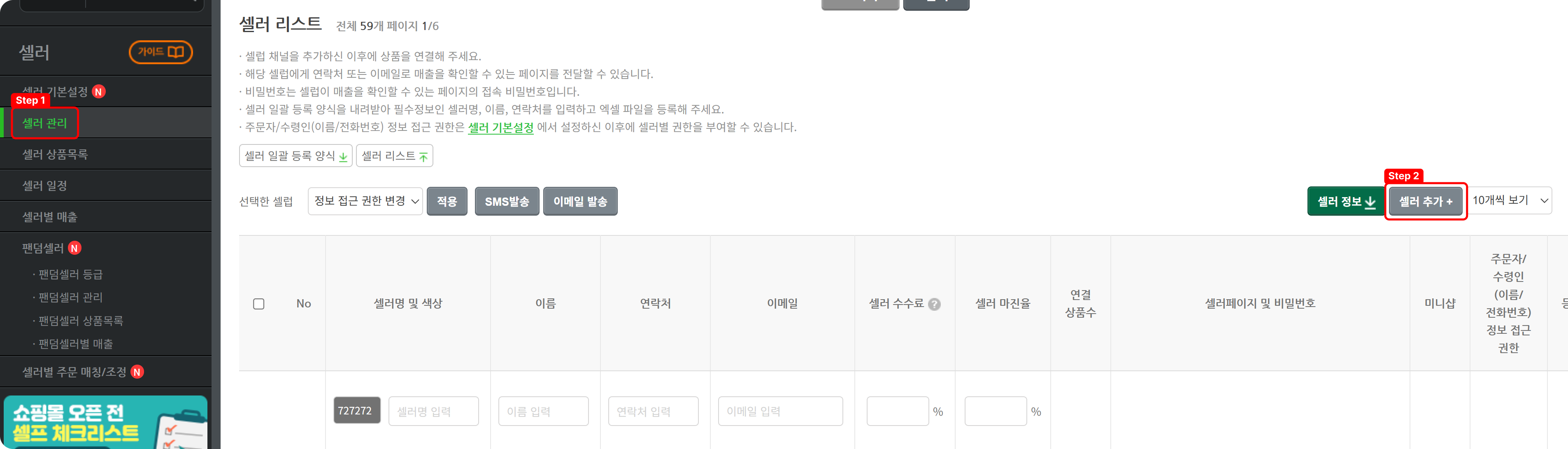
어디에 있나요? 팬덤셀러 관리 > 팬덤셀러 추가 > 등록할 팬덤셀러 정보 입력 후 > 적용
🧶
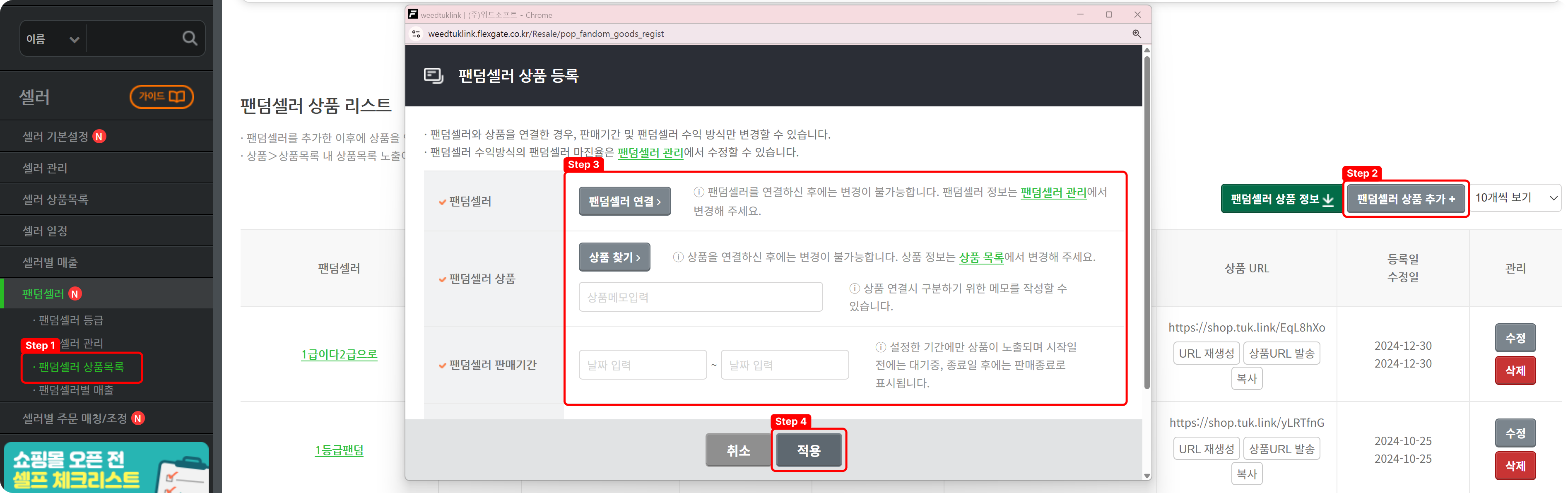
4. 팬덤셀러에 상품 연결하기
팬덤셀러 상품목록 > 팬덤셀러 상품 추가+ > 팬덤셀러/상품/판매기간/수익 방식 설정 후 > 적용
🧶
5. 팬덤셀러에게 관리자 페이지 URL / 패스워드 전달하기
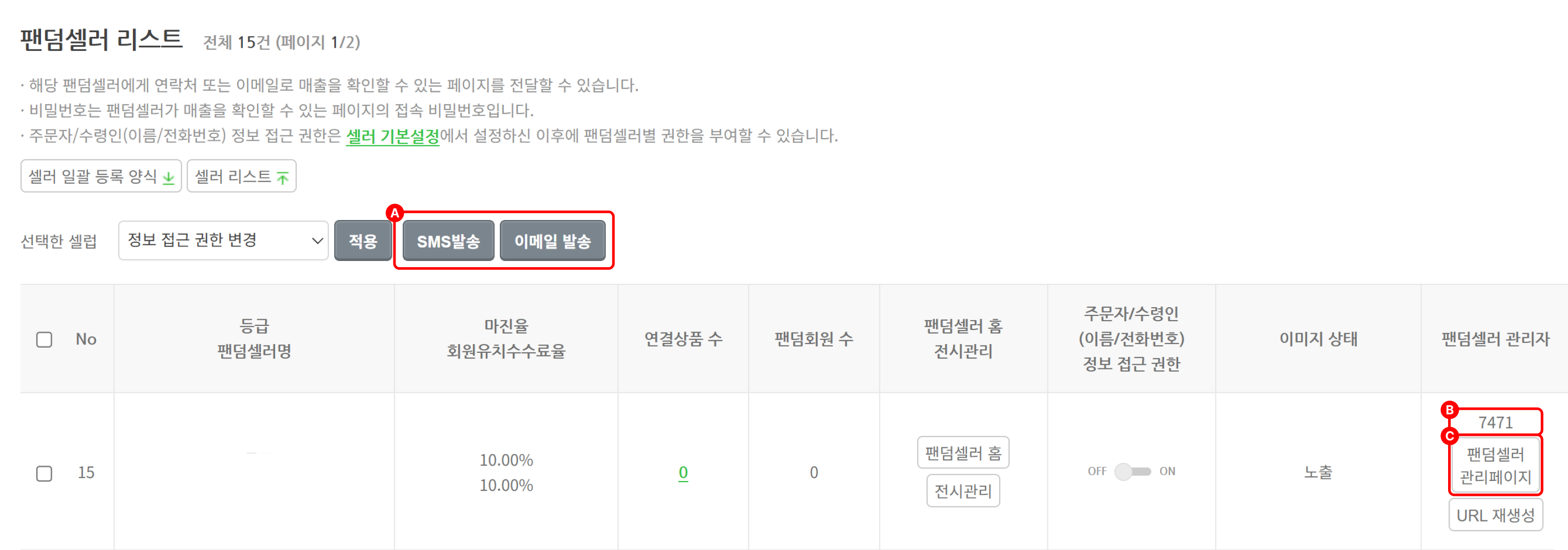
A. 팬덤셀러에게 ‘관리자 페이지 URL/패스워드’를 문자 또는 이메일로 발송할 수 있습니다.
B. 팬덤셀러 관리자페이지 접속 패스워드입니다.
C. 팬덤셀러가 연결된 상품/주문/매출/수익을 확인할 수 있는 페이지입니다.
팬덤셀러 페이지 설정 시 적용되는 페이지 화면
팬덤셀러 페이지는 팬덤셀러 직접 설정 및 관리자 내에서 설정도 가능합니다.
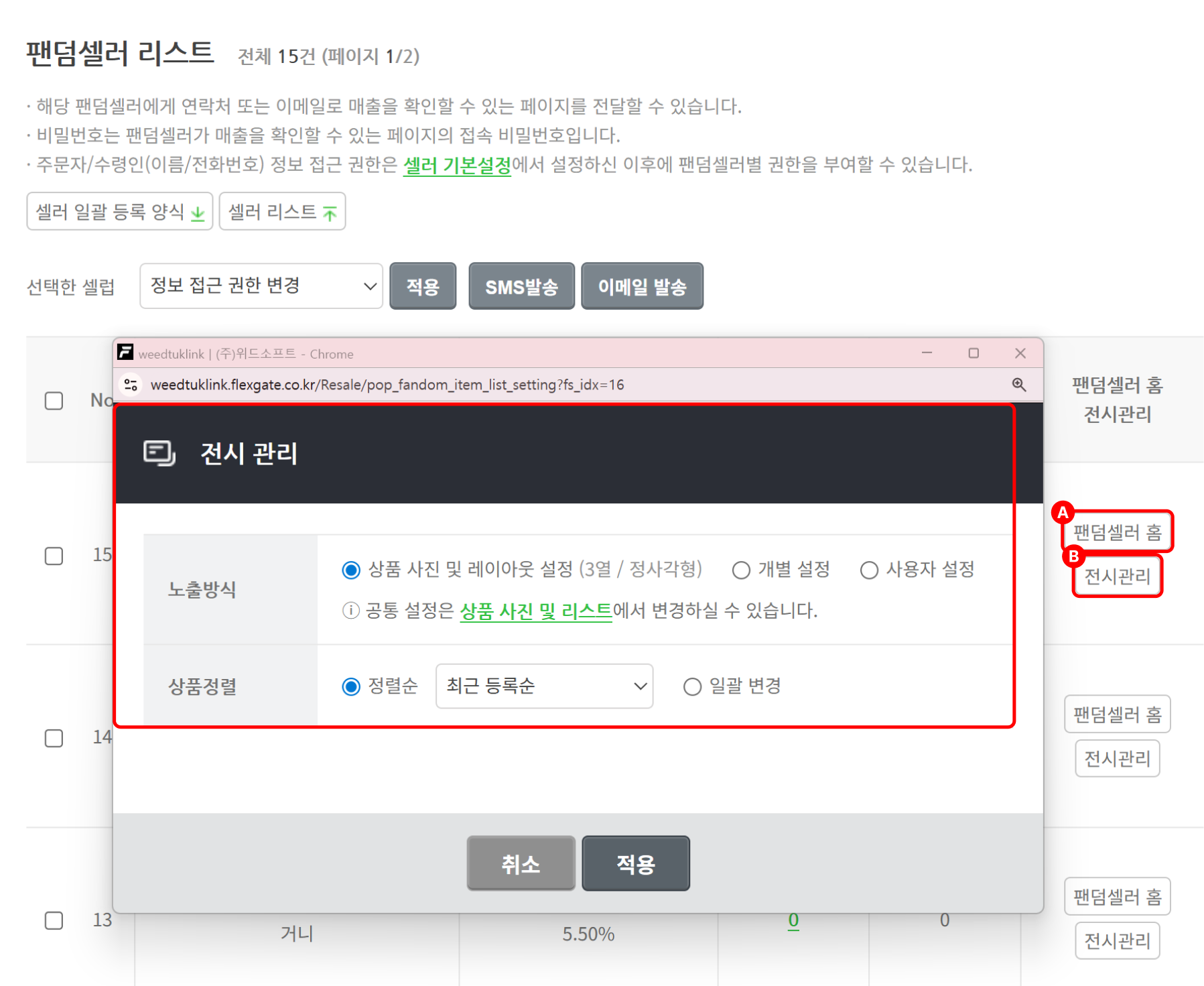
A. 팬덤셀러 홈 : 팬덤셀러의 사이트입니다.
(※ 팬덤셀러 홈 내 프로필 관련 수정은, 팬덤셀러 관리 > 수정에서 가능합니다.)
B. 전시관리 : 팬덤셀러 사이트 내 연결된 상품목록 진열 설정이 가능합니다.
🧶
6. 팬덤셀러 유치회원 관리자 확인 방법
회원 > 회원목록 > 팬덤회원 선택 > 검색 > 적용된 팬덤 및 팬덤이동 히스토리 확인 가능
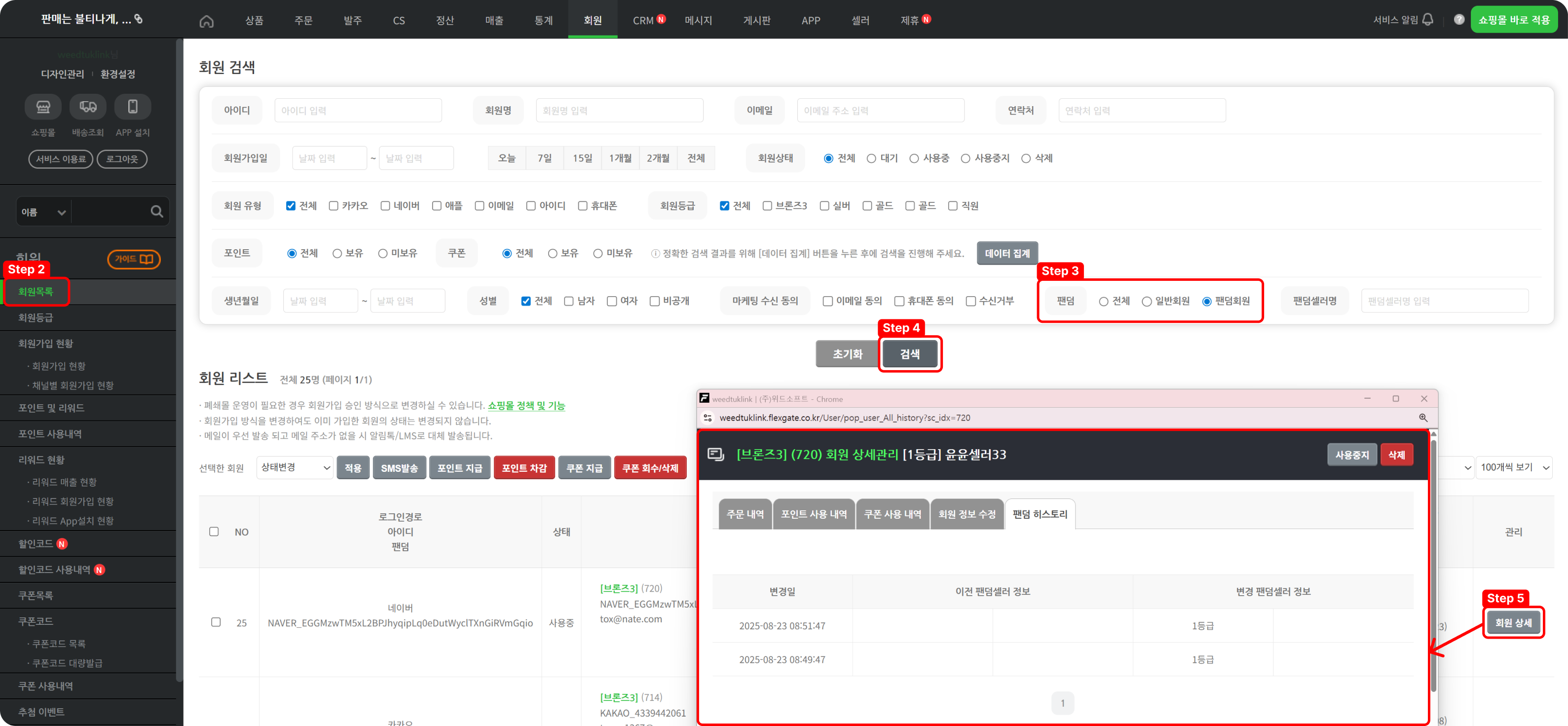
Step 1. 관리자 페이지의 상단메뉴에서 ‘회원’으로 들어갑니다.
Step 2. 좌측 메뉴에서 ‘회원 목록’을 눌러줍니다.
Step 3. 상단의 검색 조건에서 팬덤 카테고리의 ‘팬덤회원’을 눌러줍니다.
Step 4. [검색]버튼을 눌러줍니다.
Step 5. 회원 리스트에서 [회원 상세]을 누른 후, 팬덤 히스토리로 이동합니다.
🧶
7. 팬덤셀러별 매출 확인 방법
셀러 > 팬덤셀러 > 팬덤셀러 매출 > 상품판매 수익 / 회원유치 수익 선택 > '팬덤셀러 수익' 확인
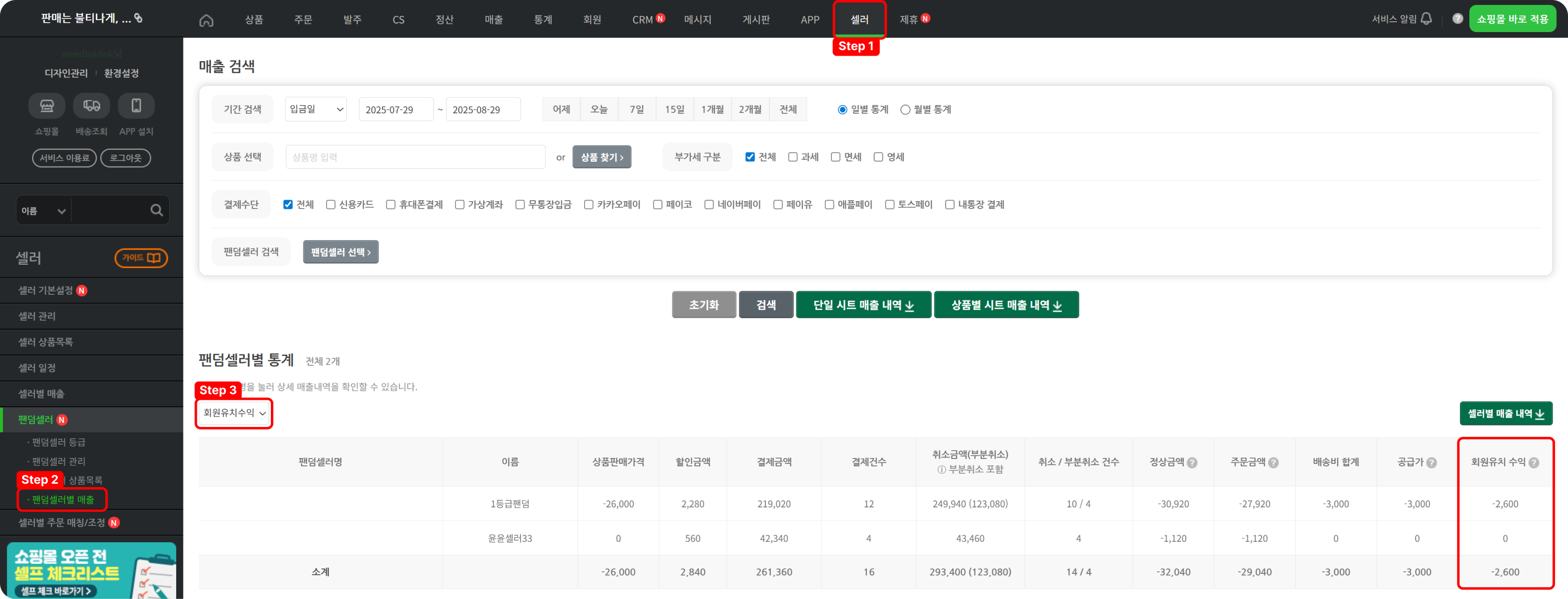
Step 1. 관리자 페이지의 상단 메뉴에서 ‘셀러’로 들어갑니다.
Step 2. 좌측 메뉴에서 ‘팬덤셀러’의 ‘팬덤셀러별 매출’을 눌러줍니다.
Step 3. 팬덤셀러별 통계의 선택 영역에서 ‘상품판매수익’ 혹은 ‘회원유치수익’을 선택합니다.
💡
참고하기
- 입금완료 후 매출에 집계 됩니다.
- 상품판매 수익(=마진율)은 배송비를 제외한 상품금액 기준 팬덤셀러에 적용된 마진율로 집계됩니다. (※ 상품에 할인 적용되어 있을 시, 할인금액 포함(마이너스)된 상품금액 기준으로 마진율 적용됩니다.)
예시) 상품 금액 40.000원 + 배송비 5.000원 = 결제 금액 45.000원
마진율 10% 일 경우 : (결제금액 - 배송비) x 마진율 = 상품판매 수익
(45.000원 - 5.000원 ) x 0.1% = 4.000원
회원유치 수수료 적용 기준
1) 회원가입 후 결제 시 회원유치 수수료 발생 :
팬덤셀러에 연결된 상품의 구매와 상관없이, 팬덤셀러 URL로 인입하여 회원가입 후 구매가 이루어질 경우, 해당 팬덤셀러 회원으로 적용되며 회원유치 수수료가 발생됩니다.
2-1) 팬덤 지키기 '불가능' 일 경우 :
A팬덤에 가입된 회원이 B팬덤 URL로 인입 후 상품 구매 시, B팬덤의 회원으로 이동되며 B팬덤에게 회원유치 수수료가 발생됩니다.
2-2) 팬덤 지키기 '가능' 일 경우 :
A팬덤에 가입된 회원이 B팬덤 URL로 인입 후 상품 구매 시, A팬덤의 회원으로 유지되며 A팬덤에게 회원유치 수수료가 발생됩니다.
상품 마진 및 회원유치 수수료 적용 기준 예시
1) A팬덤셀러 URL로 인입 후 + 상품구매 없음 = 회원유치 수수료 없음
2) A팬덤셀러 URL로 인입 후 + B팬덤셀러 상품 구매 = A팬덤셀러: 회원유치 수수료 발생됨 / B팬덤셀러: 상품판매 수익 발생됨 > 각각 발생
3) A팬덤셀러 URL로 인입 후 + A팬덤셀러 상품 구매 = A팬덤셀러: 회원유치 수수료 + 상품판매 수익 모두 발생됨
🚨
반드시 주의해 주세요! 사이트 내 규정 및 리뉴얼에 따라 가이드 내용과 다를 수 있습니다.
유튜브에서 더 많은 동영상을 확인해 보세요! ** 유튜브 채널 바로가기 >
⚙
관리자 우측 상단에 있는 [쇼핑몰 바로 적용] 버튼을 누르면 수정하신 내용이 쇼핑몰에 즉시 적용됩니다. 자세한 설명은 아래의 페이지로 이동 후 확인해 주세요.