타임세일 및 상품 예약 작업 설정 [활용편]
💡
타임세일 및 상품 예약 작업 기능을 통한 공구 운영 Tip!
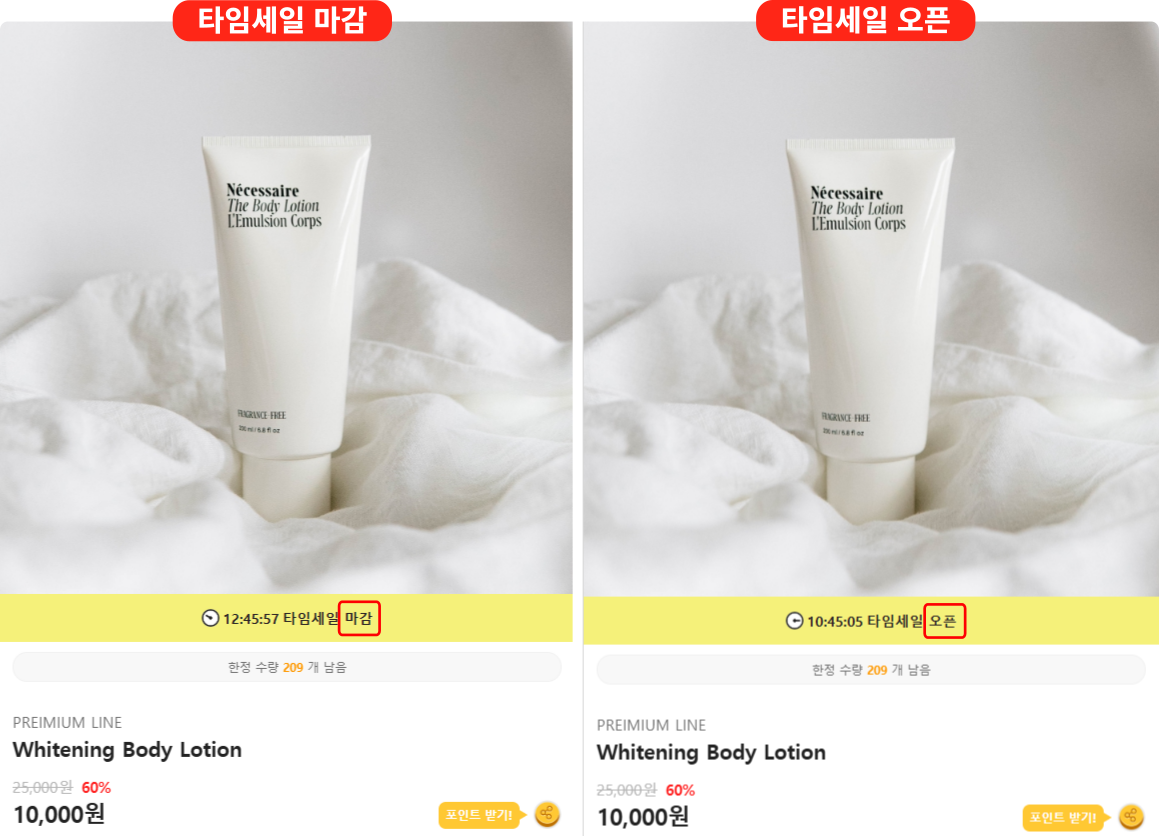
- 타임세일은 [오픈] 또는 [마감] 라벨로 문구 설정이 가능합니다.
- [오픈/마감] 문구는 동시 설정이 불가하며, 타임세일 중인 상품 전체에 적용되는 문구입니다.
- 상품 수정을 통한 수동 작업과 상품 예약 작업을 통한 자동 작업, ****두 가지 방식으로 설정할 수 있습니다.
- 노출 라벨에 따라 수동 작업과 예약 작업을 병행하면, 운영 상황에 맞춰 보다 유연하고 효율적인 타임세일 운영이 가능합니다.
🚨
반드시 주의해 주세요! 타임세일과 예약 작업은 최대 5분 정도 오차가 있을 수 있습니다.
정시 오픈으로 진행되어야 한다면, 수동 작업을 권장드립니다.
1. 타임세일 라벨을 마감 문구로 설정시
Step 1. 상품 이미지 라벨의 타임세일 문구를 ‘마감’으로 변경합니다.
🧶
어디에 있나요? 디자인관리 > 상품 이미지 및 리스트 > 상품 이미지 라벨
빠르게 찾고 싶다면 Ctrl+F를 누르고 타임세일 라벨을 검색해 주세요.

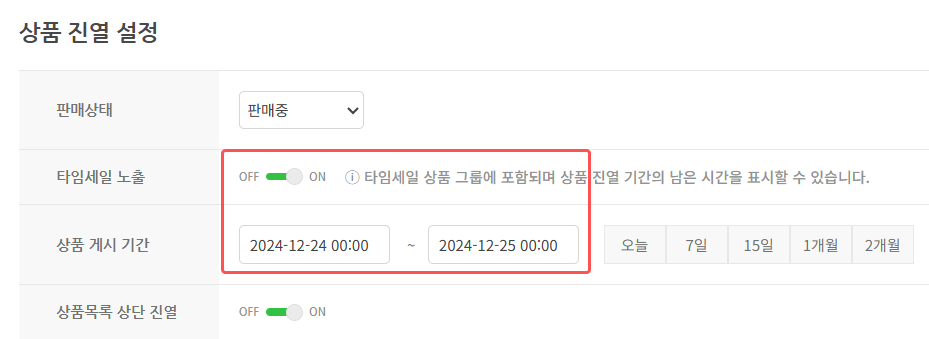
Step 2. 타임세일 ON 적용하며 상품 게시 기간을 설정합니다.
🧶
어디에 있나요? 관리자 화면 > 상품 목록 > 상품 수정 > 상품 진열 설정
빠른 검색을 하고 싶다면 Ctrl+F를 누르고 타임세일을 검색해 주세요.
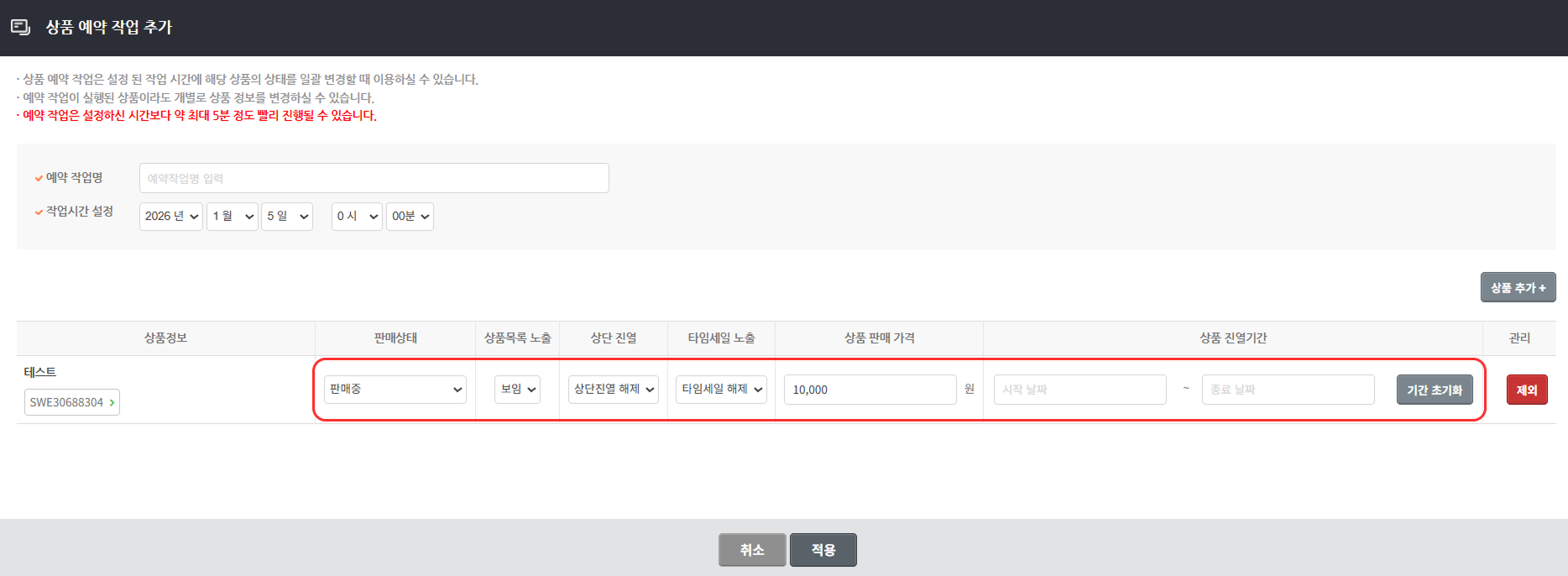
Step 3. 타임세일 종료 후 상품을 자동으로 재노출 하도록 상품 예약 작업을 설정합니다.
🤚🏻
잠깐! 타임세일 종료 후 상품은 자동으로 숨김 및 판매 불가 상태로 변경됩니다.
판매를 재개 하지 않는 경우 Step 3 작업은 생략 가능합니다.
🧶
어디에 있나요? 관리자 화면 > 상품 > 상품 예약 작업 > 예약 작업 추가 > 상품 추가
아래 항목 설정 후 적용해 주시기 바랍니다.
- 작업시간 설정: 재노출할 시점 설정
- 판매상태 : 판매중
- 상품목록 노출 : 보임
- 타임세일 노출 : 해제
- 상품 판매 가격: 타임세일 종료 후 조정할 가격으로 입력
- 상품진열기간 : 기간 초기화 클릭하여 공란으로 변경
2. 타임세일 라벨을 오픈 문구로 설정시
Step 1. 상품 이미지 라벨의 타임세일 문구를 ‘오픈’으로 변경합니다.
🧶
어디에 있나요? 디자인관리 > 상품 이미지 및 리스트 > 상품 이미지 라벨
빠르게 찾고 싶다면 Ctrl+F를 누르고 타임세일 라벨을 검색해 주세요.

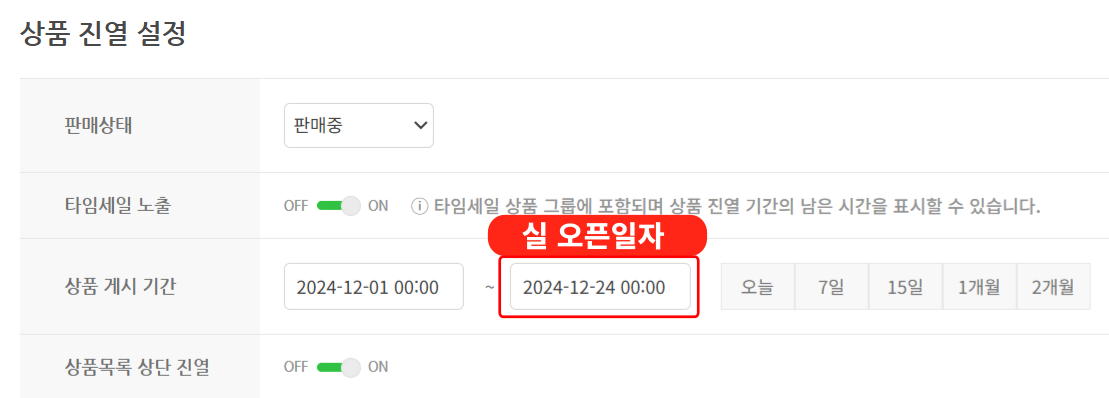
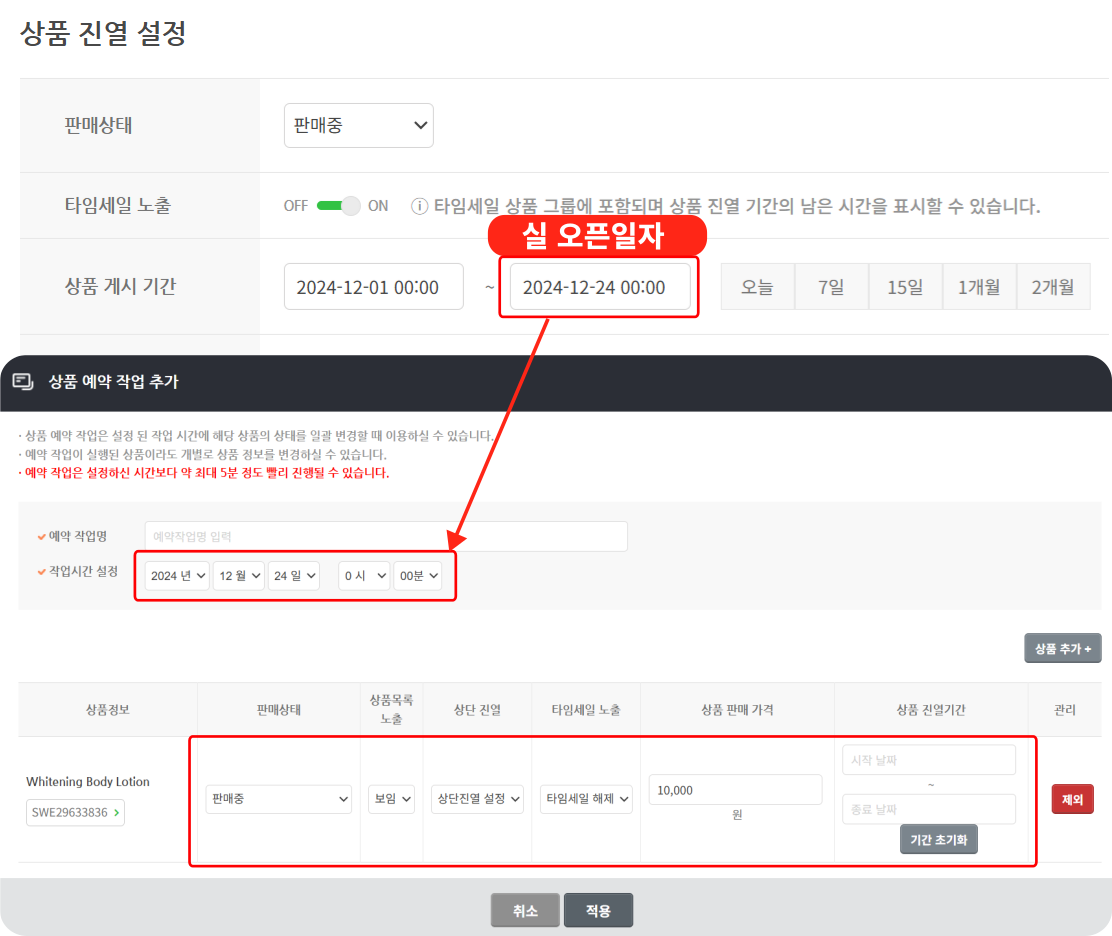
Step 2. 타임세일 ON 적용하며 상품 게시기간의 종료 날짜를 상품의 오픈 날짜로 설정합니다.
🧶
어디에 있나요? 관리자 화면 > 상품 목록 > 상품 수정 > 상품 진열 설정
빠른 검색을 하고 싶다면 Ctrl+F를 누르고 타임세일을 검색해 주세요.
Step 3. 오픈일에 상품을 구매할 수 있도록 예약 작업을 설정합니다.
🚨
상품 게시 기간이 종료되면 상품은 자동으로 숨김 및 판매 불가 상태로 변경되기 때문에 기간 종료 시점에는 반드시 ****추가 작업을 진행해야 합니다.
🧶
어디에 있나요? 관리자 화면 > 상품 > 상품 예약 작업 > 예약 작업 추가 > 상품 추가
아래 항목은 체크해주세요!
- 작업시간 설정: 상품 내 적용했던 게시 기간 종료 일자
- 판매상태 : 판매중
- 상품목록노출 : 보임
- 타임세일 노출 : 해제
- 상품진열기간 : 판매 기간 OR *쇼핑몰에 계속 노출을 원한다면 *‘기간 초기화’를 클릭
📌
상품 수정을 통한 설정도 가능합니다. 아래 가이드를 참고해 주세요.
📌
상품 예약 작업 설정을 통한 설정도 가능합니다. 아래 가이드를 참고해 주세요.
⚙
관리자 우측 상단에 있는 [쇼핑몰 바로 적용] 버튼을 누르면 수정하신 내용이 쇼핑몰에 즉시 적용됩니다. 자세한 설명은 아래의 페이지로 이동 후 확인해 주세요.