채널별 추적코드 등록 및 확인 방법
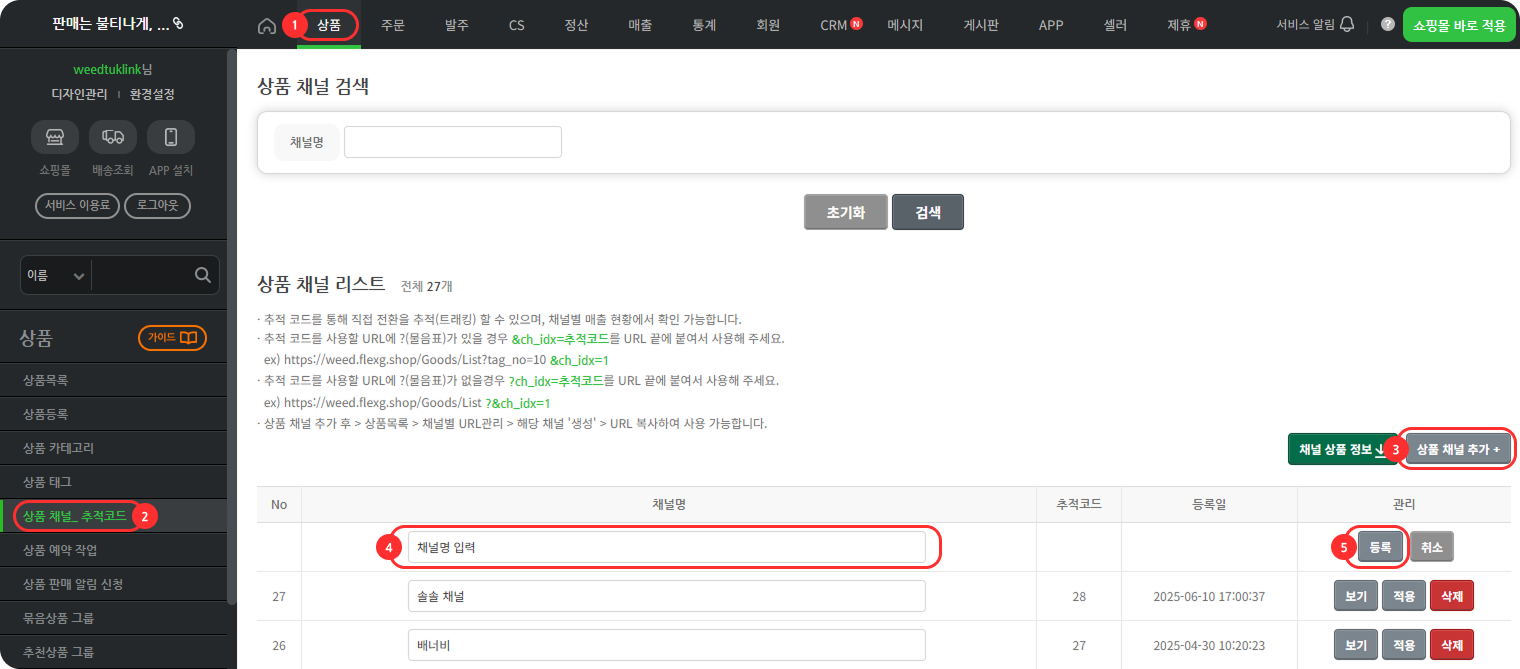
1. 추적코드 등록 하기
🧶
어디에 있나요?
관리자 화면 > 상품 > 상품 채널_추적코드 > 상품 채널 추가+ > 채널명 입력후 등록
2. 상품에 채널 URL 생성하여 적용할 경우
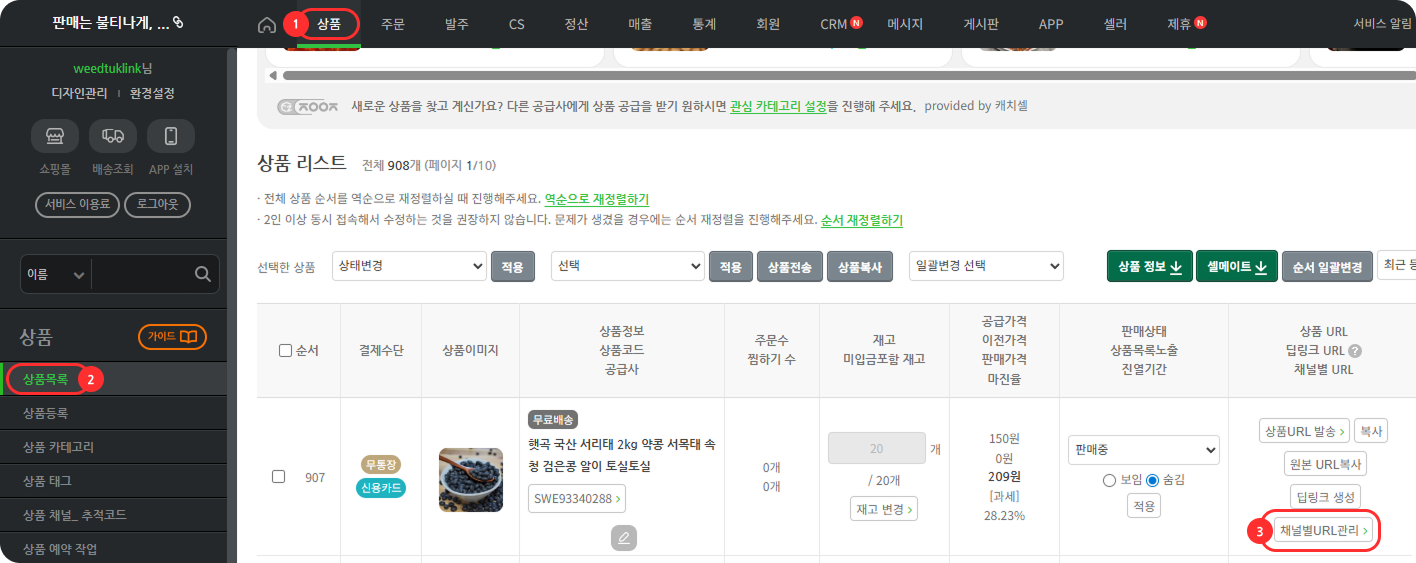
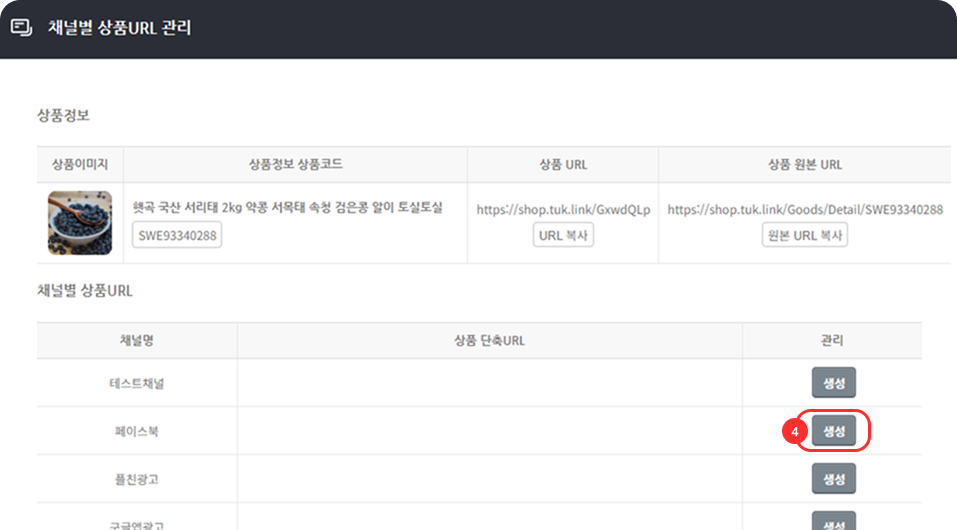
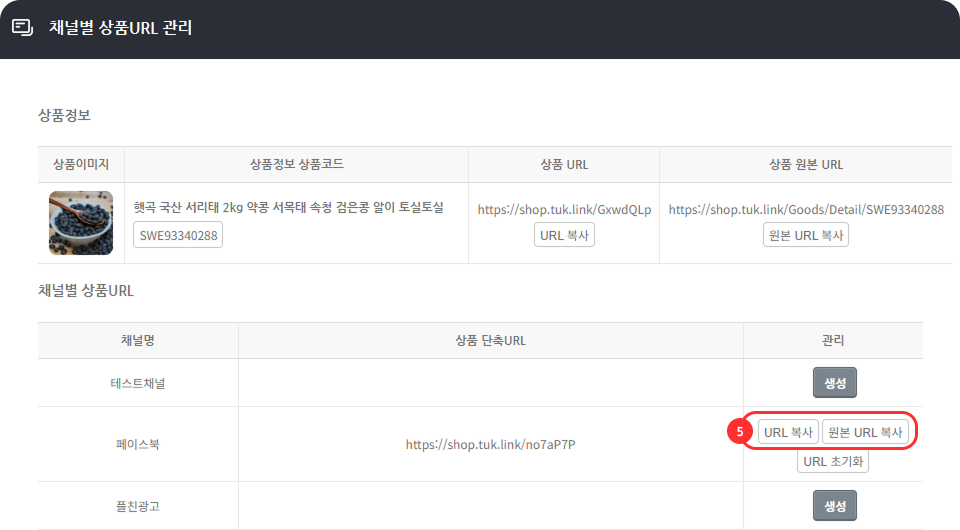
상품 > 상품목록 >채널별 URL관리 > 적용할 채널 '생성' 클릭 > URL복사하여 사용하기
🧶
어디에 있나요?
관리자 화면 > 상품 > 상품목록 >채널별 URL관리 > 적용할 채널 '생성' 클릭 > URL복사하여 사용하기
3. 상품 URL로 직접 적용할 경우
이동 URL 상 ?(물음표)가 있을 경우: 이동 URL 뒤에 &ch_idx=추적코드 추가 입력하기
이동 URL 상 ?(물음표)가 없을 경우: 이동 URL 뒤에 ?ch_idx=추적코드 추가 입력하기
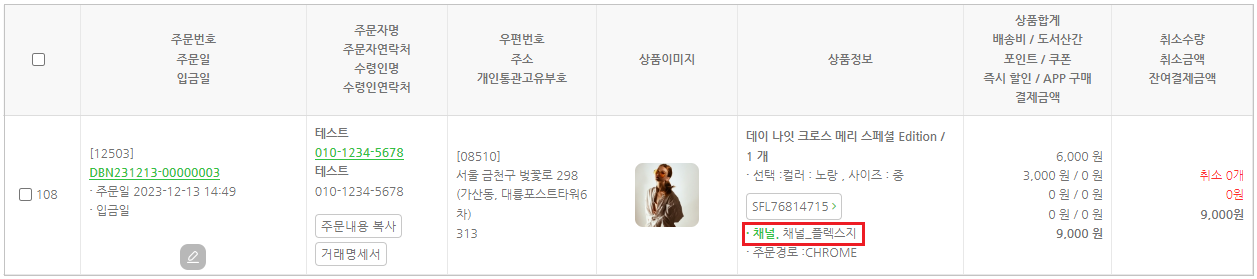
4. 채널 URL로 주문시 확인되는 화면
🤚🏼
Tip.
채널별 매출, 유입경로별 매출 현황에서 확인 가능 합니다.
(주문건이 결제 및 입금완료 상태여야 매출에서 확인 됩니다.)
· 채널별 매출 확인 방법: 매출 > 채널별 매출
· 유입경로별 매출: 매출 > 유입경로별 매출
⚙
관리자 우측 상단에 있는 [쇼핑몰 바로 적용] 버튼을 누르면 수정하신 내용이 쇼핑몰에 즉시 적용됩니다. 자세한 설명은 아래의 페이지로 이동 후 확인해 주세요.