상품 결제 수단 일괄변경
💡
결제 수단 일괄 변경이란? 상품에 등록된 결제 수단을 일괄로 변경하거나, PG심사 완료 후 등록된 상품에 결제 수단을 일괄 추가 시 사용하는 기능입니다.
🧶
어디에있나요? 상품 > 상품목록 > 상품 선택 > 일괄변경 선택 : 결제수단 변경
🚨
반드시 주의해 주세요!
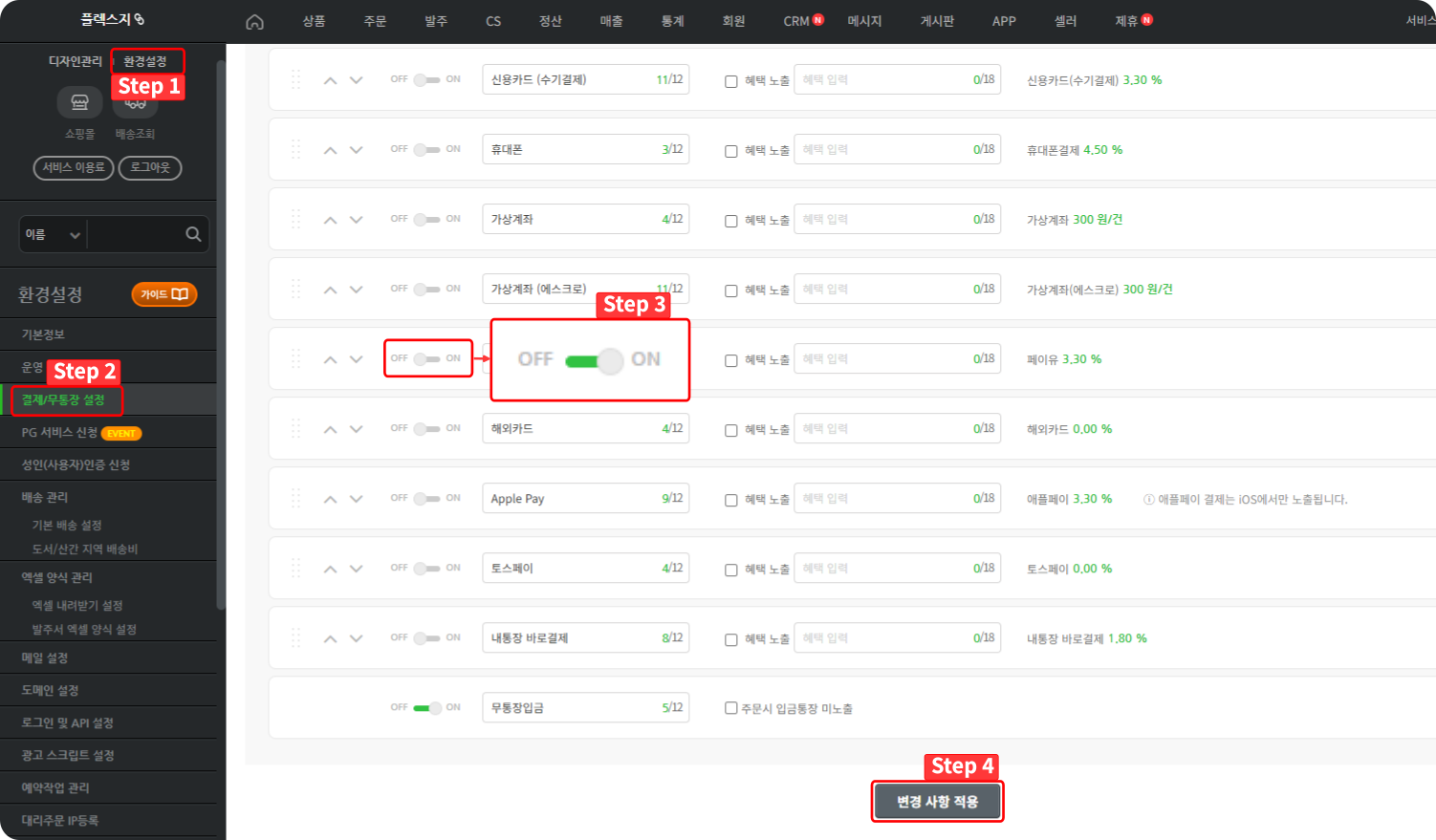
상품 결제 수단 일괄 변경 전, [환경설정 > 결제/무통장 설정] 내 해당 결제수단 사용이 ON 처리되어 있는지 확인해 주시기 바랍니다.
1. 결제수단 사용ON 처리
Step.1 관리자 페이지에서 환경설정 클릭합니다.
Step.2 환경설정 메뉴에서 결제/무통장 설정으로 이동합니다.
Step.3 일괄변경 적용할 결제수단을 사용ON으로 선택합니다.
Step.4 변경 사항 적용까지 클릭합니다.
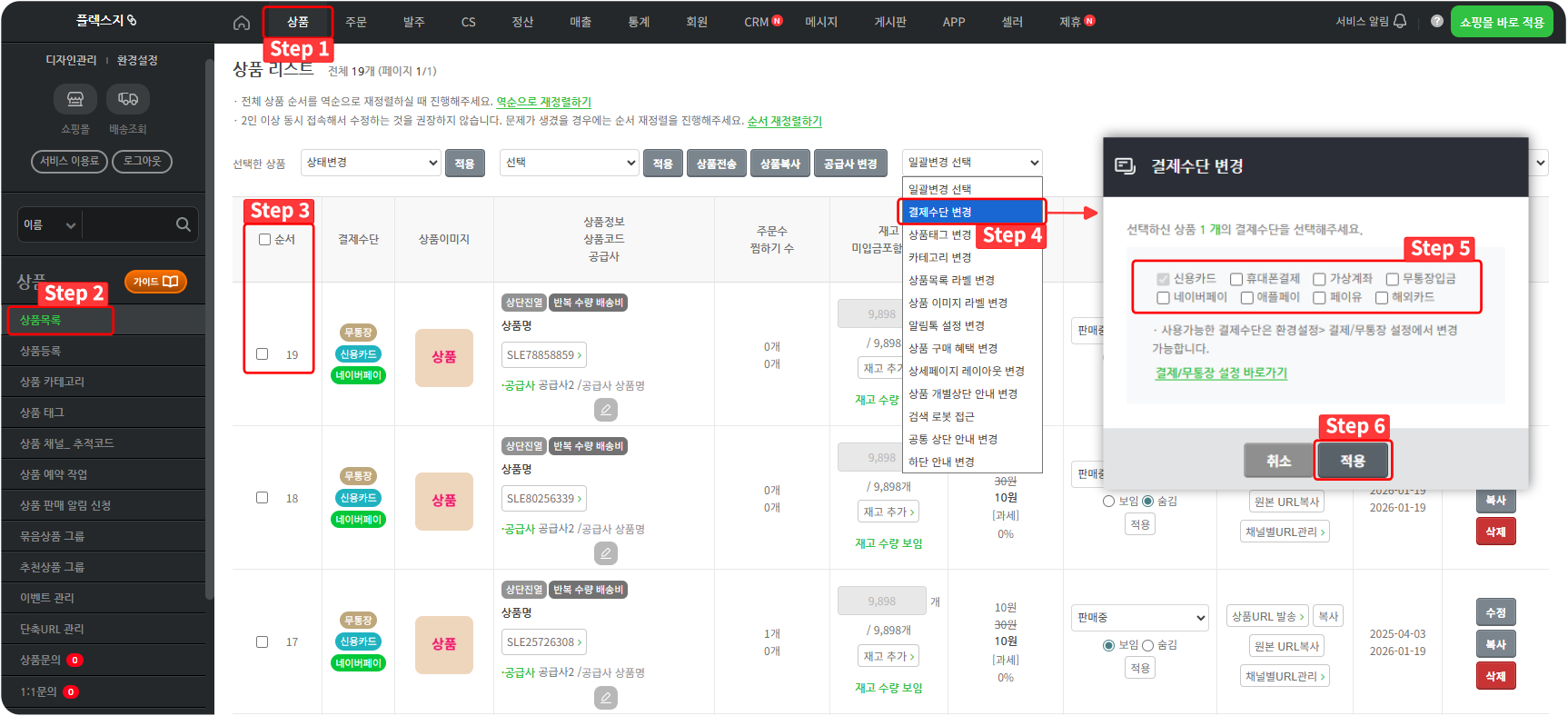
2. 상품 결제수단 일괄변경 방법
Step.1 관리자 페이지에서 상품 메뉴 클릭합니다.
Step.2 상품 메뉴에서 상품목록으로 이동합니다.
Step.3 상품 리스트에서 결제 수단을 변경할 상품을 선택합니다.
순서 체크박스를 통해 모든 상품 선택하거나, 개별 상품의 체크박스로 상품을 선택합니다.
Step.4 일괄변경 선택 클릭 후 결제수단 변경을 클릭하면 결제수단 변경 팝업창이 노출됩니다.
Step.5 변경 원하는 결제 수단을 선택합니다.
Step.6 적용 버튼을 클릭합니다.
⚙
관리자 우측 상단에 있는 [쇼핑몰 바로 적용] 버튼을 누르면 수정하신 내용이 쇼핑몰에 즉시 적용됩니다. 자세한 설명은 아래의 페이지로 이동 후 확인해 주세요.