APP 시작 팝업 배너 설정
💡
APP시작 팝업이란? APP으로만 ****쇼핑몰 방문 시, 가장 먼저 노출되는 팝업 배너입니다.
APP시작 팝업 설정 시 단일 배너 또는 배너그룹 2가지 방식으로 노출시킬 수 있습니다.
- 단일배너: 배너 1가지만 노출하는 방식입니다.
- 배너그룹: 슬라이드 형식으로 여러 배너 이미지를 노출하는 방식입니다.
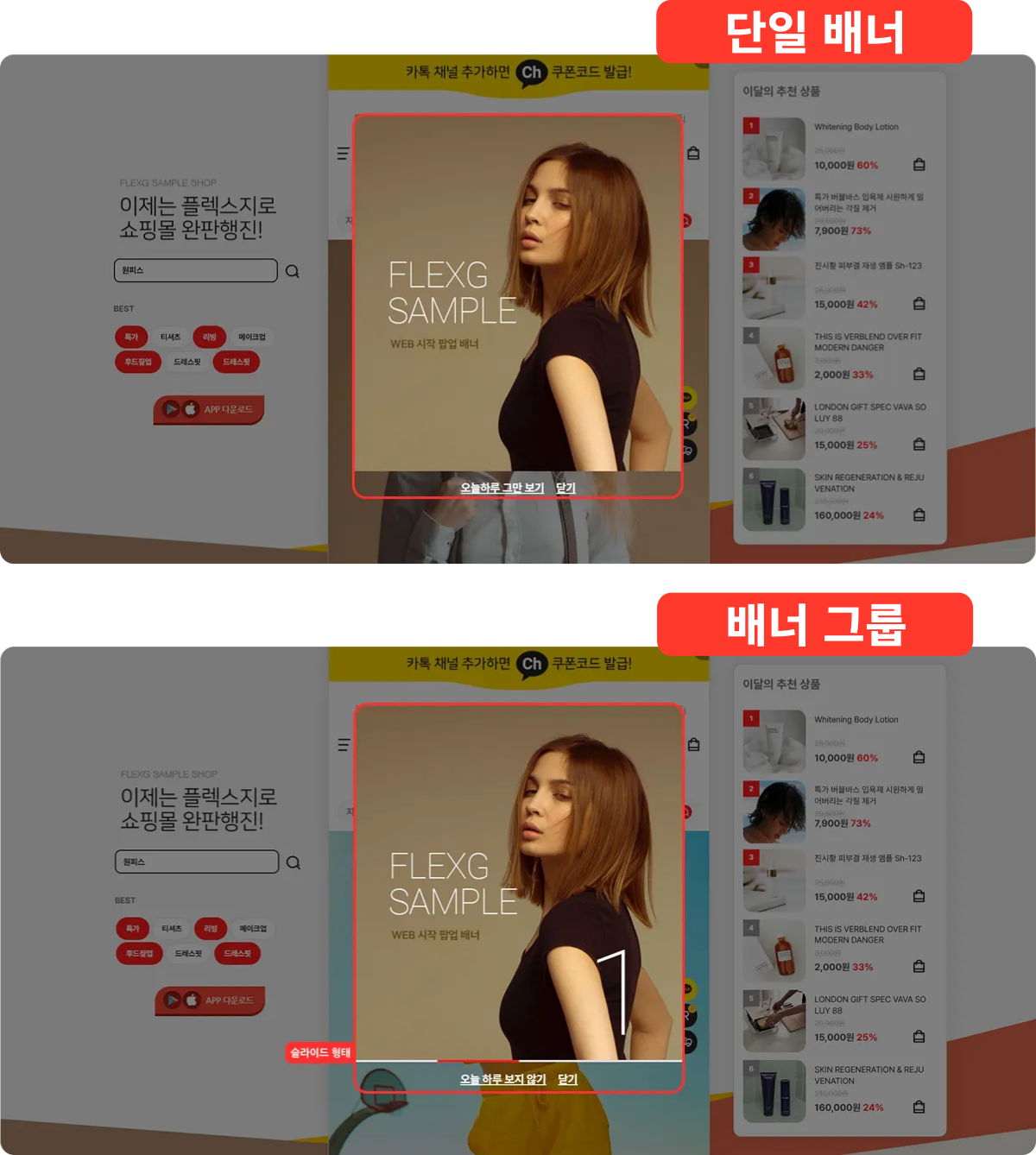
APP 시작 팝업 설정 방법
🧶
어디에 있나요? 관리자화면 > 디자인관리 > 배너 관리 > APP 시작 팝업
Step.1 관리자 페이지에서 디자인 관리 클릭합니다.
Step.2 배너관리 메뉴에서 APP 시작 팝업으로 이동합니다.
Step.3 사용 여부를 사용함으로 선택합니다.
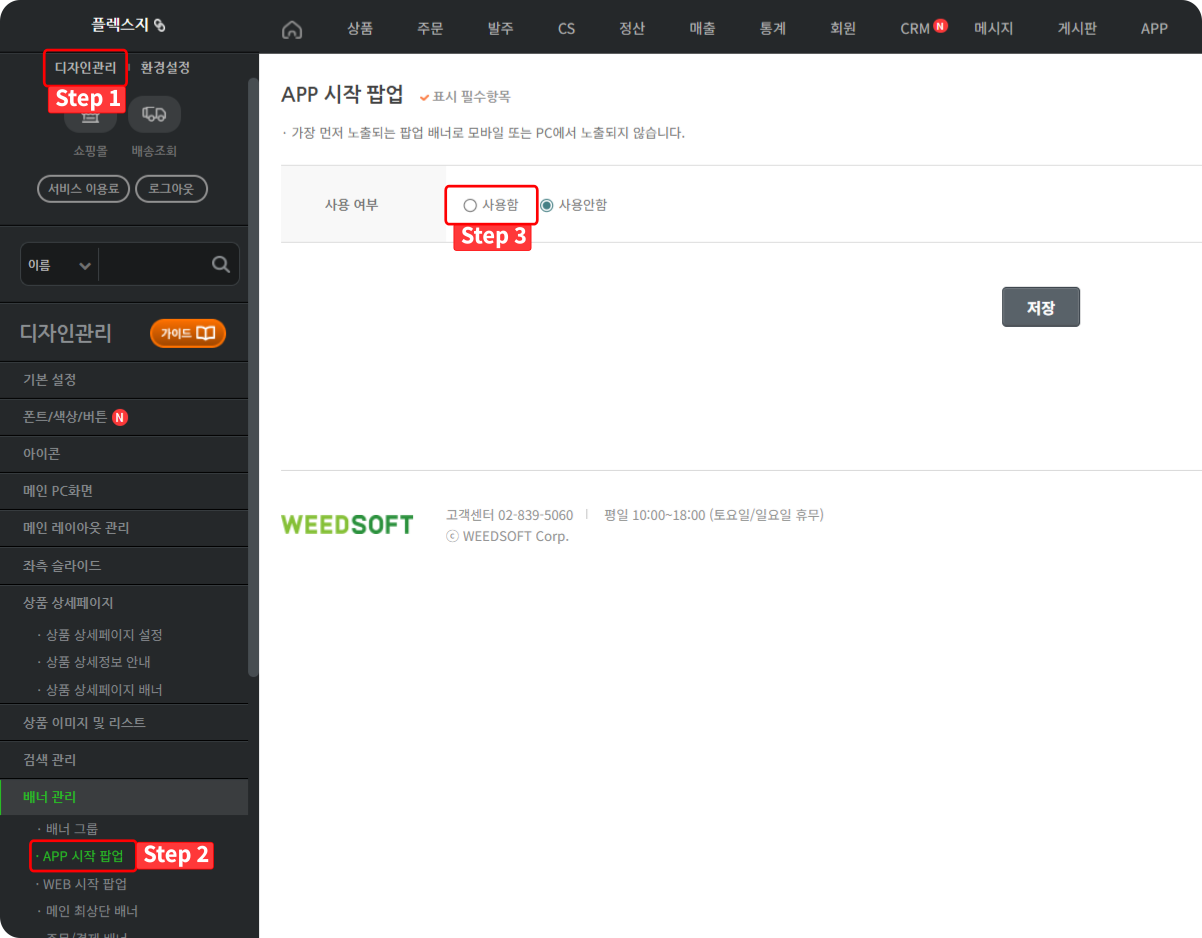
사용함으로 선택한 후, 노출을 원하는 방식에 따라 단일 배너 또는 배너 그룹을 선택하며 관련 값을 추가 설정해주세요.
1. 단일배너 설정
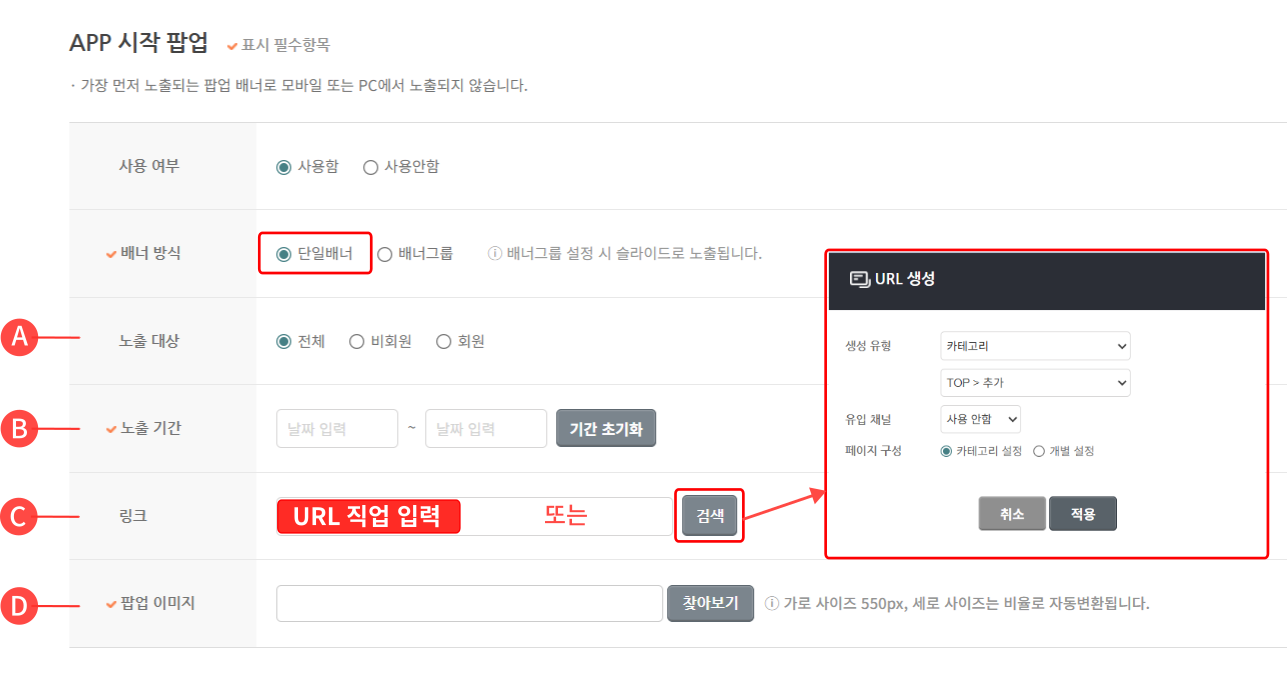
A. 노출 대상 : APP 방문 시 노출할 팝업 대상을 선택합니다.
B. 노출 기간 : 팝업 배너 노출 기간을 설정하며, 기간을 공란으로 설정 시 노출 기간 제한 없습니다.
C. 링크 : 팝업 배너 이미지 클릭 시 다른 페이지 이동을 원하는 경우,
링크 직접 입력하거나 검색 버튼을 통해 쇼핑몰 내 카테고리, 태그, 타임세일 등으로 이동 설정 가능합니다.
D. 팝업 이미지 : 찾아보기 버튼을 통해 팝업 배너 이미지를 업로드합니다.
※ 가로 사이즈 550px으로 고정이며 세로 사이즈는 자율적으로 설정해주세요.
※ 배너 방식, 노출 기간, 팝업 이미지 설정은 필수입니다.
2. 배너그룹 설정
💡
배너 방식은 슬라이드 형식으로 여러 배너 이미지를 노출합니다.
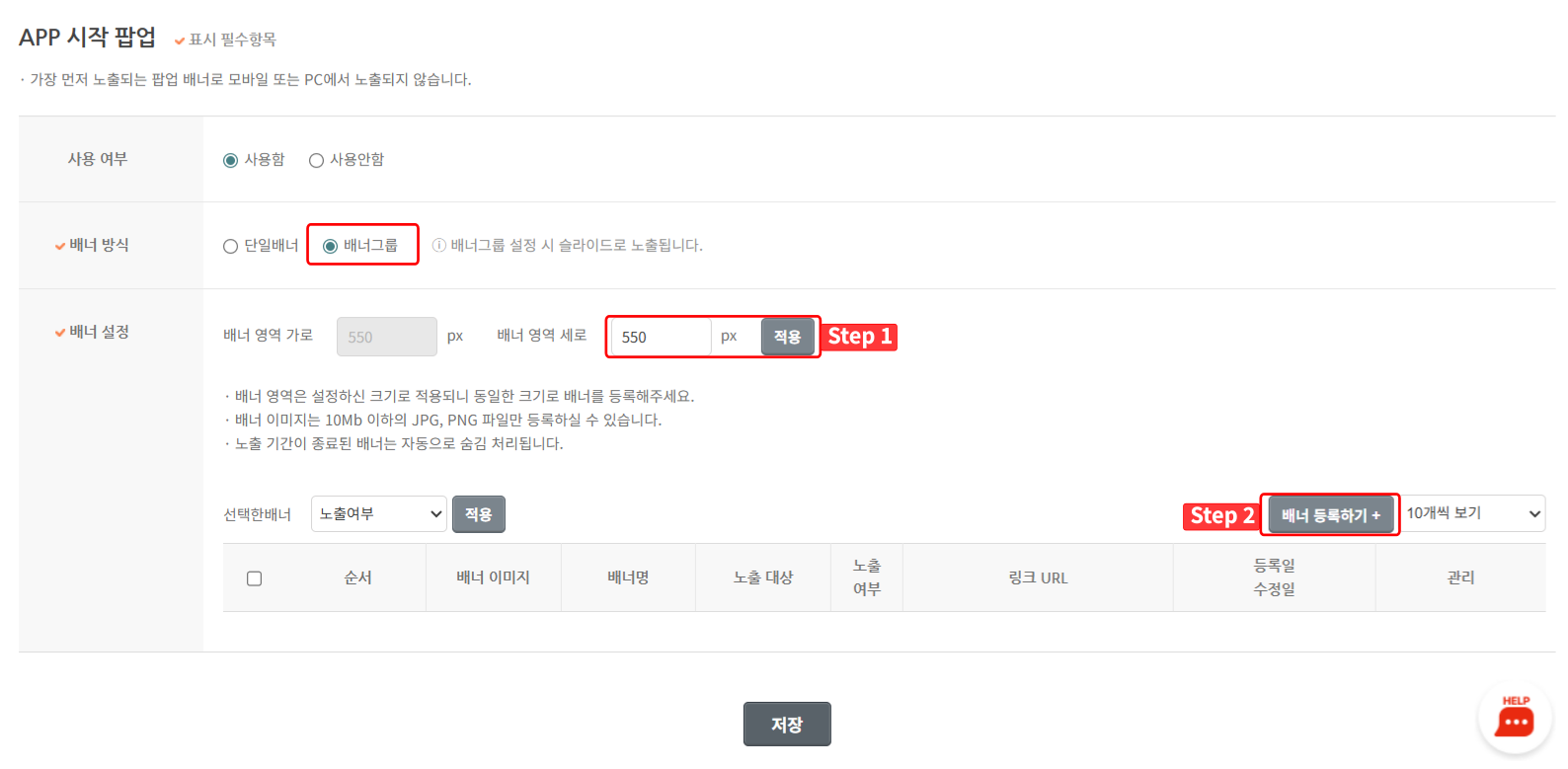
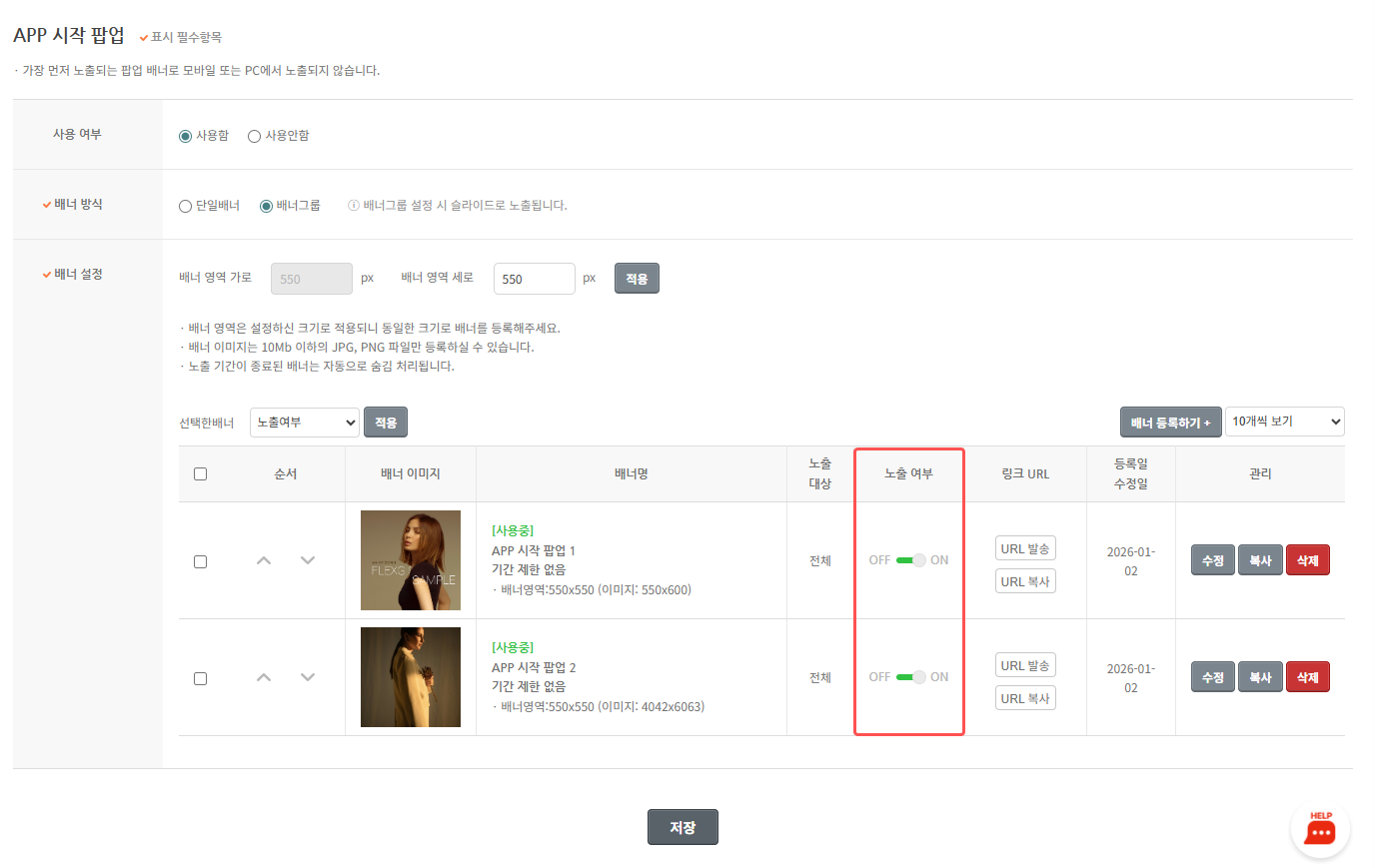
Step.1 배너의 가로 사이즈는 550px 고정이며, 세로 사이즈는 입력한 후 적용 버튼을 클릭합니다.
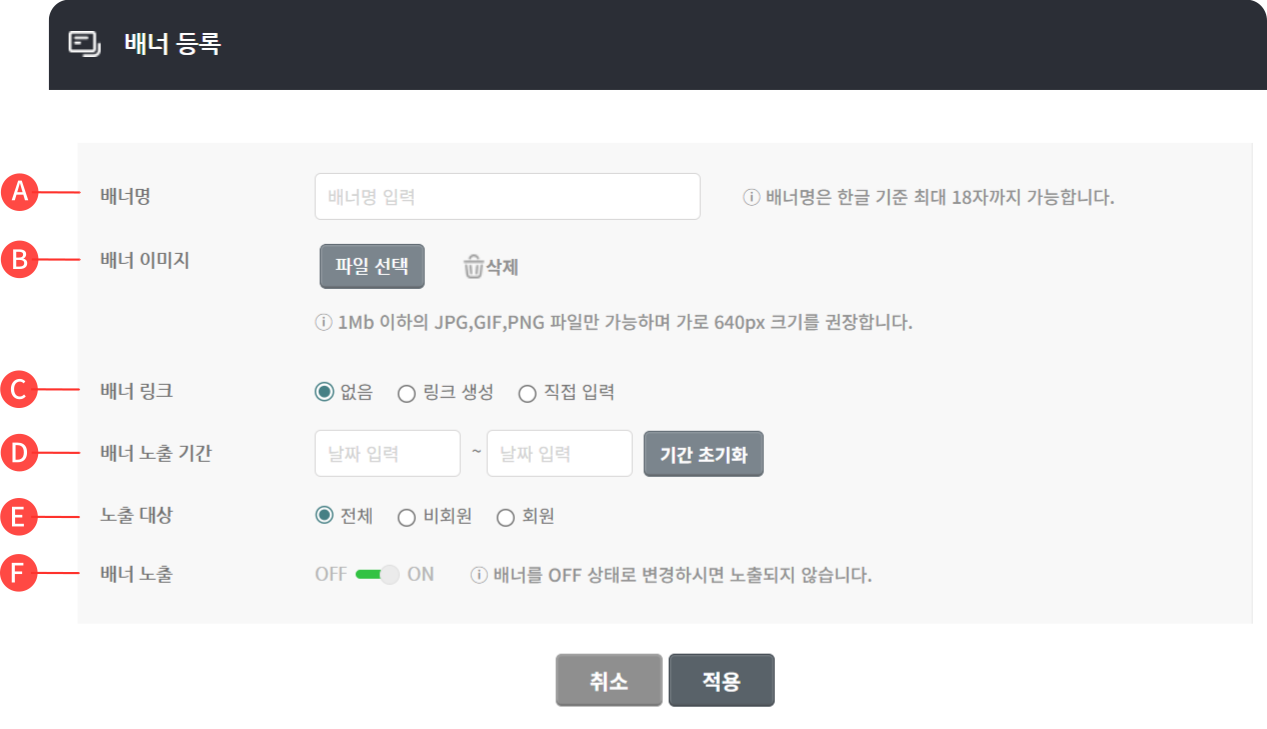
Step.2 배너 등록하기 버튼 클릭 후 배너 등록 팝업이 노출되며 배너 등록을 설정하시면 됩니다.
※ 배너 등록 시 한 번에 1개씩 등록되며 배너 그룹에 원하는 배너 수량에 따라 추가 등록해 주세요.
🤚🏻
잠깐! 배너 노출 여부를 꼭 확인해 주세요! 배너는 ON 상태일 때만 노출됩니다.
📌
WEB 시작 팝업도 따로 설정 가능합니다. 아래 가이드를 참고해 주세요.
⚙
관리자 우측 상단에 있는 [쇼핑몰 바로 적용] 버튼을 누르면 수정하신 내용이 쇼핑몰에 즉시 적용됩니다. 자세한 설명은 아래의 페이지로 이동 후 확인해 주세요.