임베드 영역 (인스타그램, 유튜브)
🚨
반드시 주의해 주세요! 임베드 방식의 스크립트는 PC버전에서만 복사가 가능합니다.
인스타그램 임베드 추가 방법
🧶
1. 인스타그램에서 스크립트 복사하기
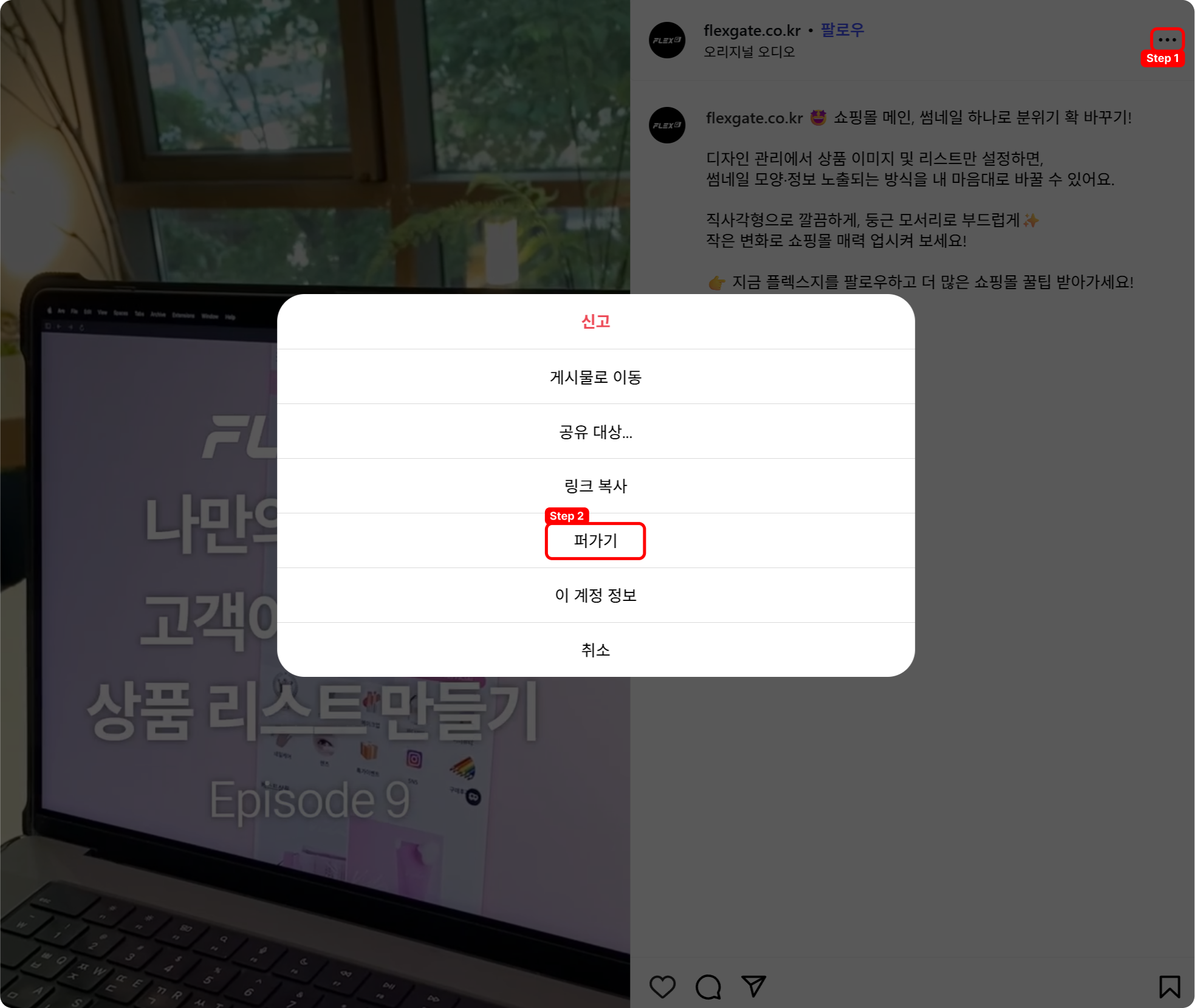
인스타그램 PC버전으로 로그인 후 > 추가하고자 하는 게시글 우측 상단 메뉴 클릭 >
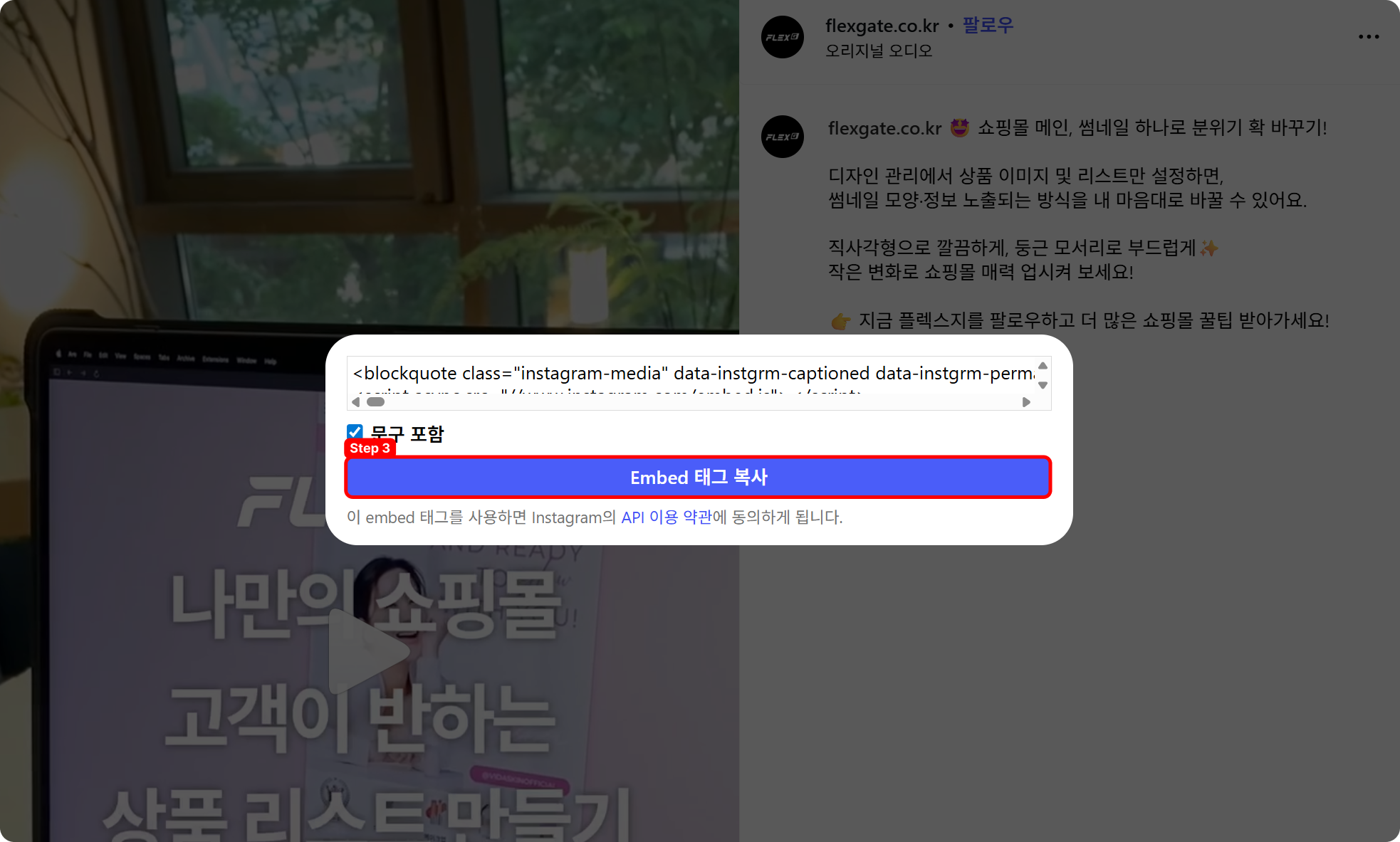
퍼가기 클릭 > Embed 태그 복사 클릭
Step 1. PC 버전으로 SNS에 로그인한 후, 추가하려는 게시글 우측의 상단 메뉴 버튼을 클릭합니다.
Step 2. 팝업 메뉴에서 ‘퍼가기’를 눌러줍니다.
Step 3. [Embed 태그 복사]를 눌러 쇼핑몰에 ‘붙여넣기’ 할 스크립트를 복사해줍니다.
🧶
2. 복사한 스크립트 임베드 영역에 붙여넣기
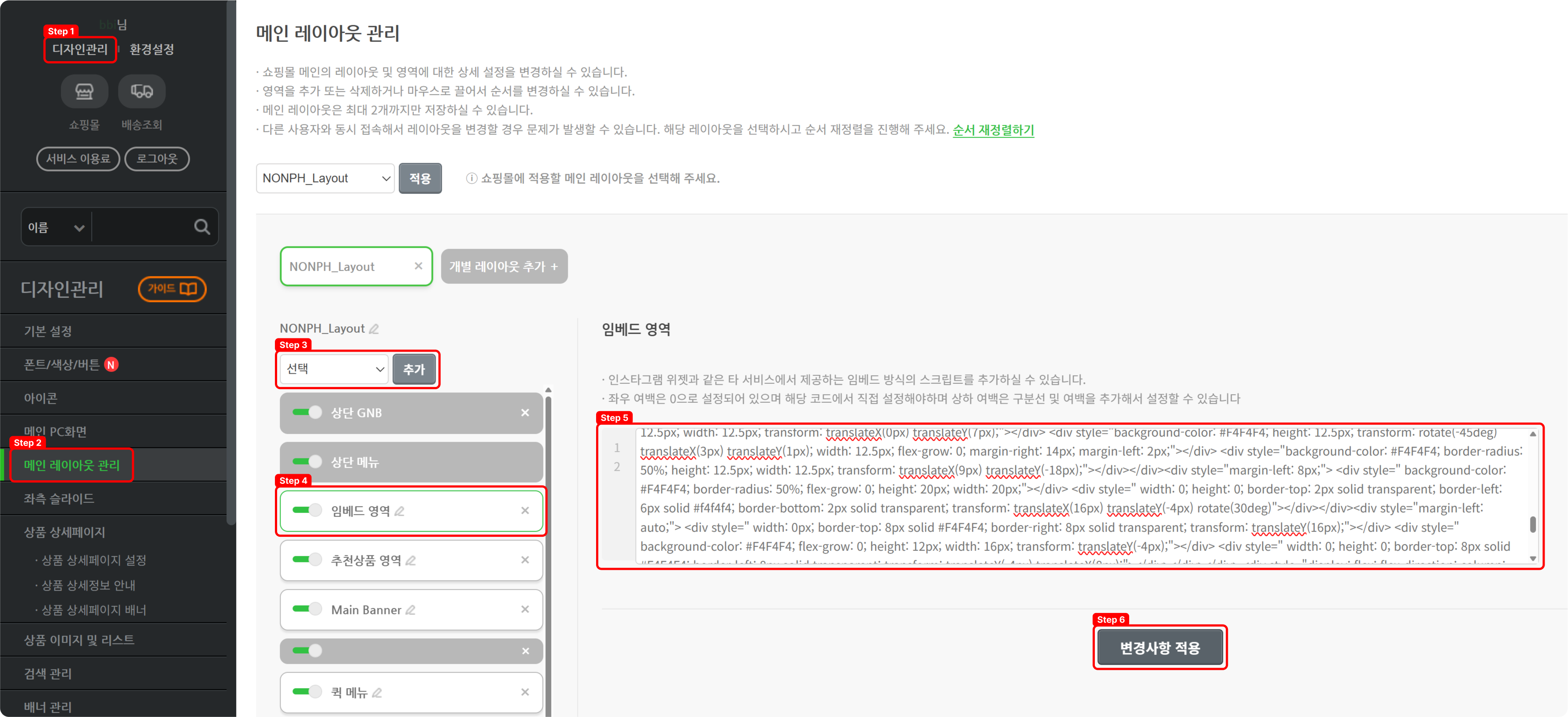
플렉스지 관리자 > 메인 레이아웃 관리 > 임베드 영역 추가 > 스크립트 붙여넣기 후 저장
Step 1. 관리자 화면에서 디자인 관리로 이동합니다.
Step 2. 좌측 메뉴에서 ‘메인 레이아웃 관리’를 눌러 이동합니다.
Step 3. 선택 영역에서 ‘임베드 영역’을 눌러 추가해줍니다.
Step 4. 추가해둔 ‘임베드 영역’을 눌러줍니다.
Step 5. 복사해두었던 SNS의 임베드 태그를 붙여넣기합니다.
Step 6. [변경사항 적용]을 눌러 임베드 영역 추가를 마무리합니다.
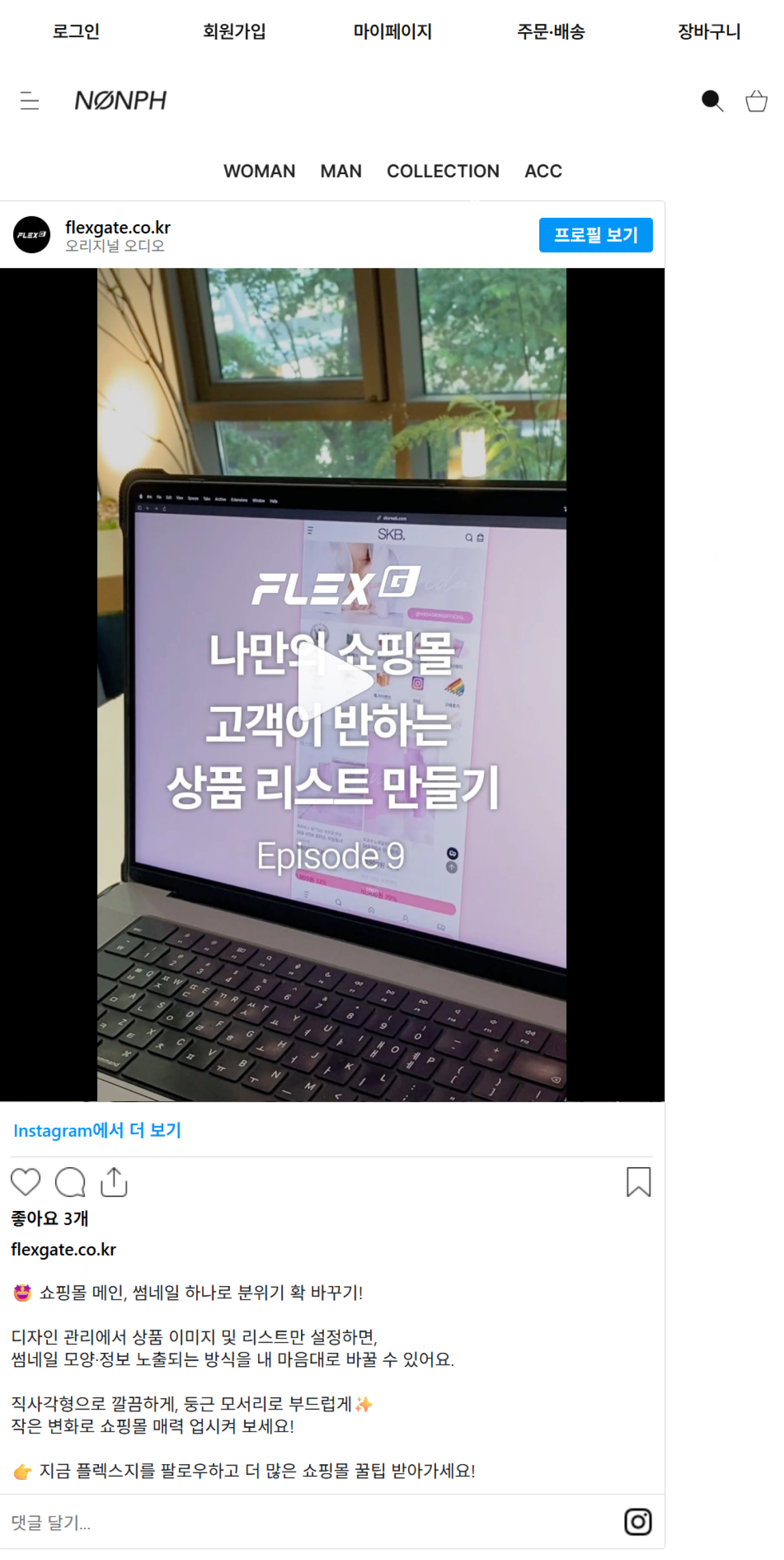
3. 쇼핑몰에서 적용된 화면 확인하기
유튜브 임베드 추가 방법
🧶
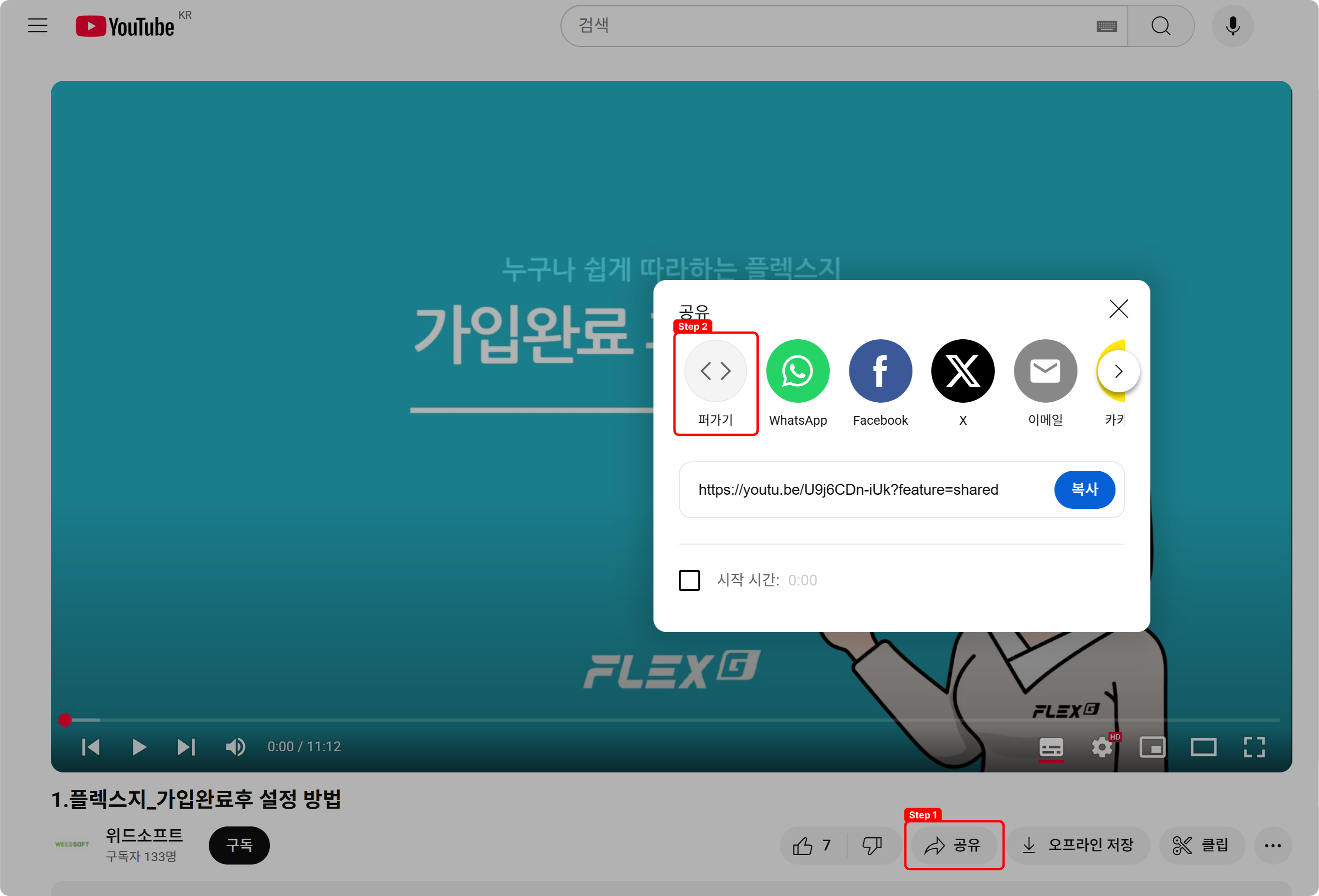
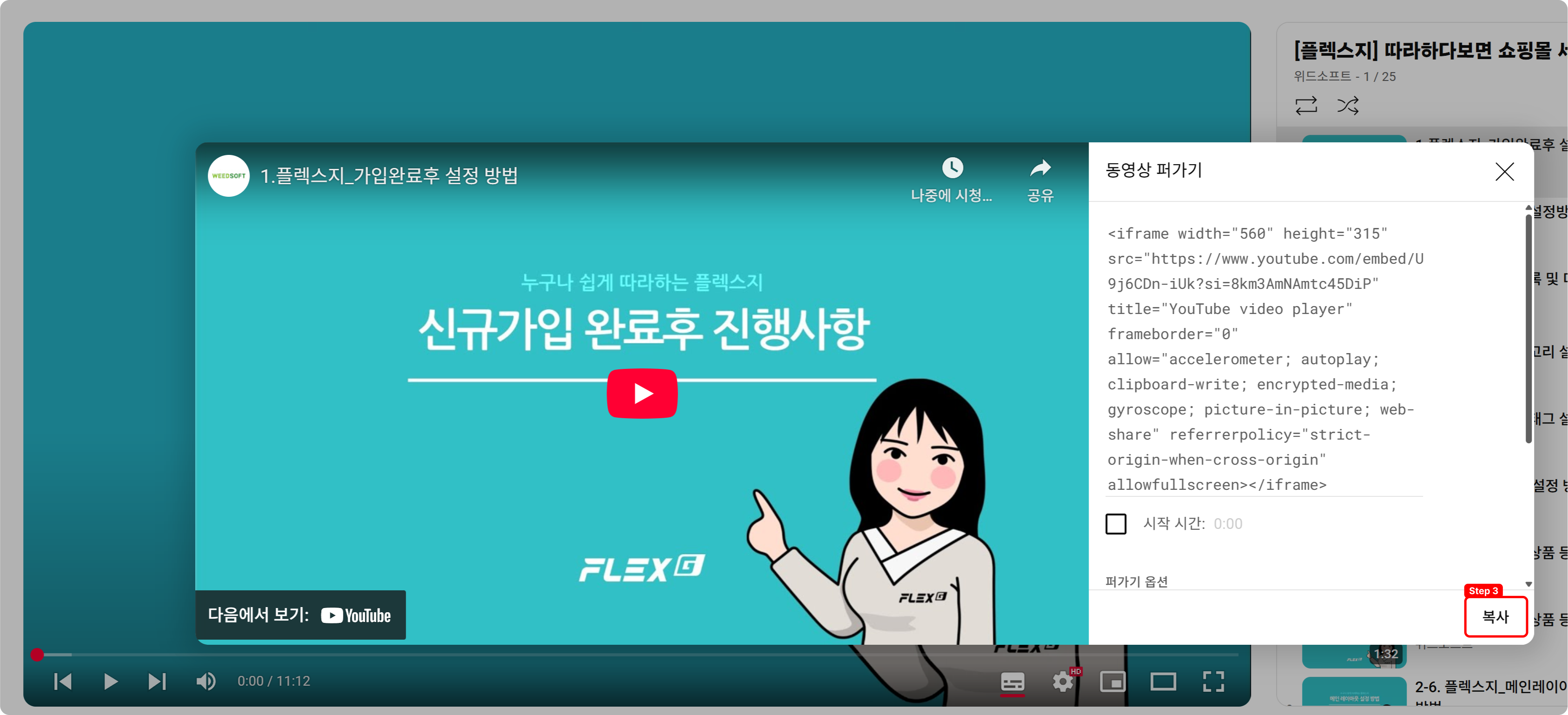
1. 유튜브에서 스크립트 복사하기
유튜브 PC버전 접속 후 > 추가하고자 하는 영상 하단 공유버튼 클릭 > 퍼가기 > 복사
🧶
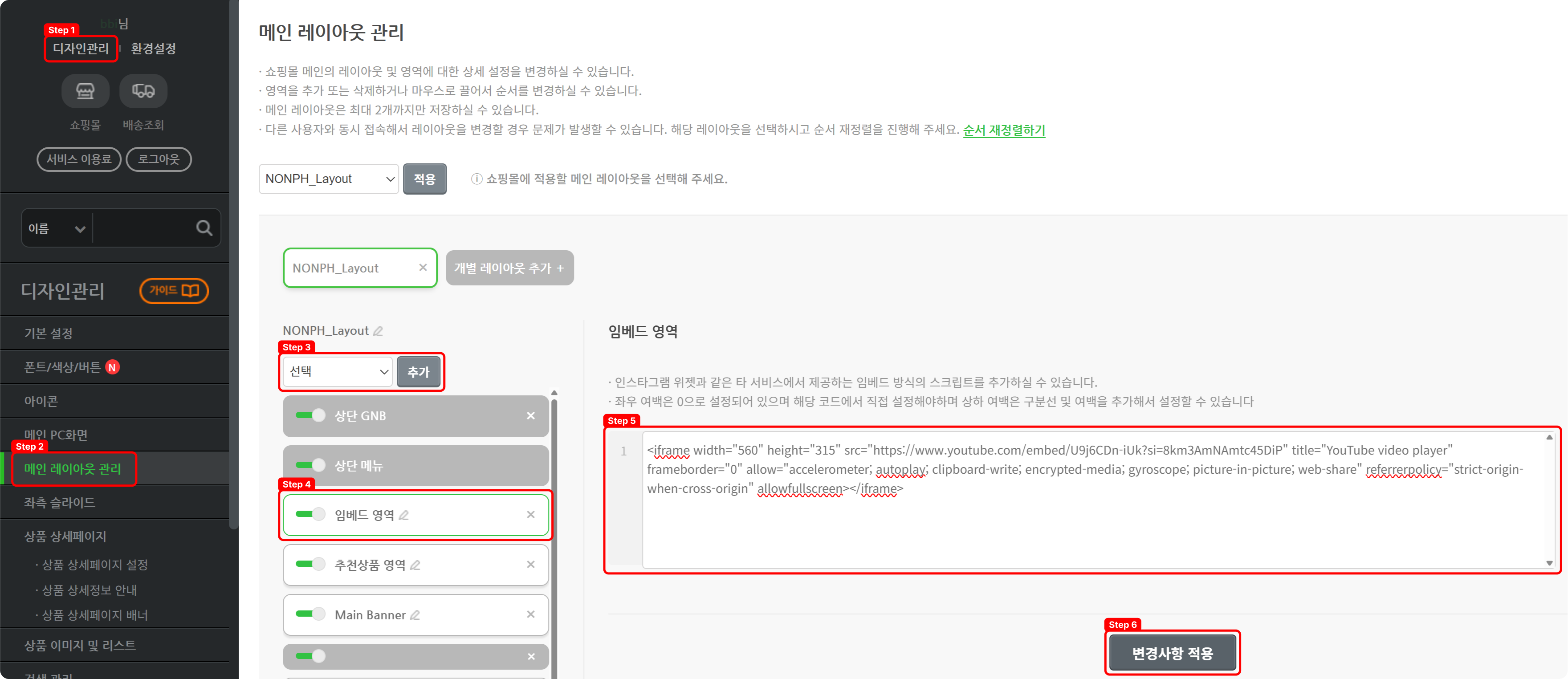
2. 복사한 스크립트 임베드 영역에 붙여넣기
플렉스지 관리자 > 메인 레이아웃 관리 > 임베드 영역 추가 > 스크립트 붙여넣기 후 저장
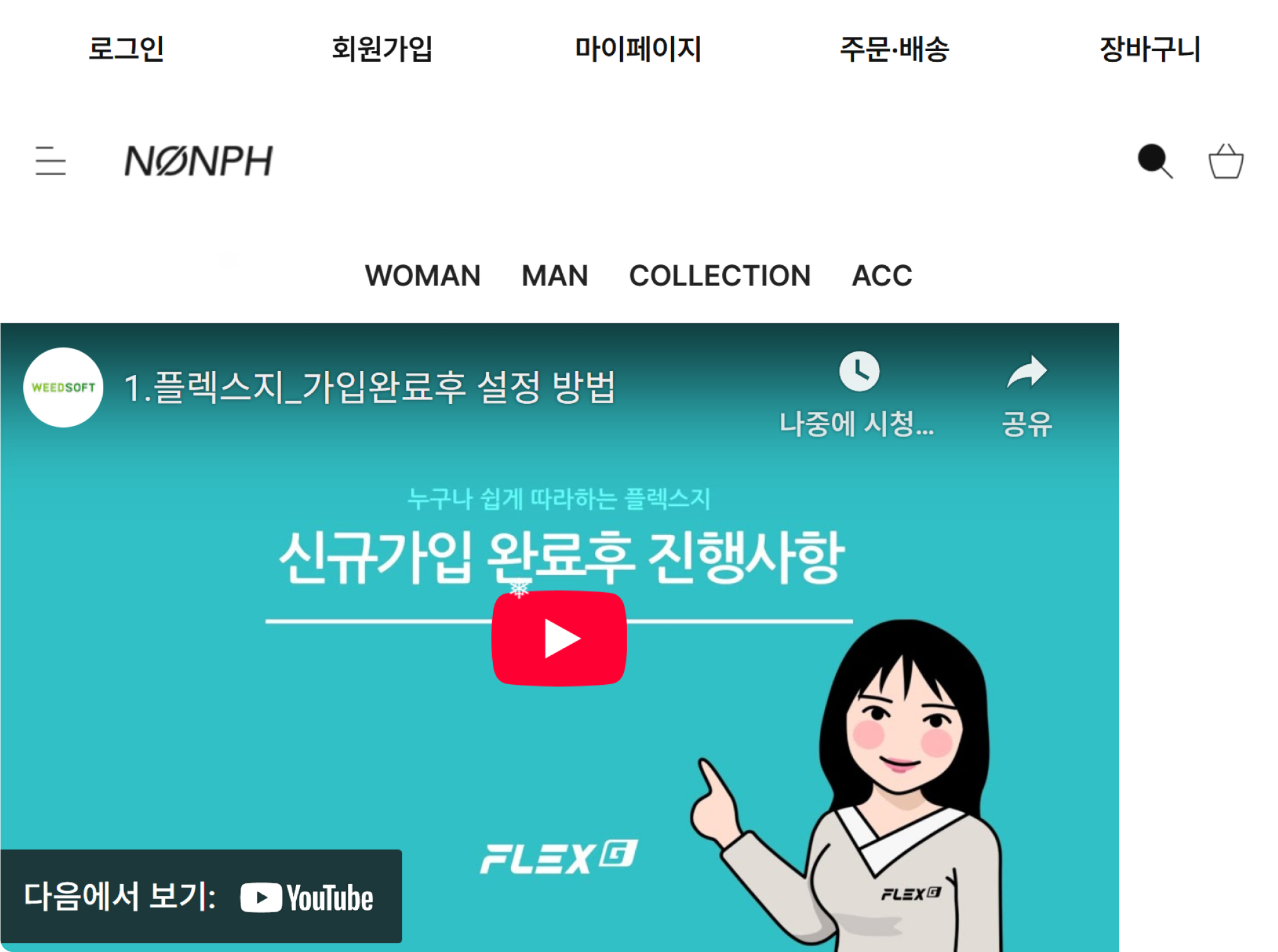
3. 쇼핑몰에서 적용된 화면 확인하기
💡
영상 링크 자동재생 또는 음소거에 대한 자동재생 방법
동영상URL 뒤에 아래 매개변수 중 원하는 매개변수를 추가입력해주시면됩니다.
※ 해당 매개변수는 고객사의 편의를 위해 안내되는 내용으로, HTML 소스에 대한 자세한 안내는 어려운 점 양해부탁드립니다.
매개변수
-
음소거 : mute=1
-
자동재생 : autoplay=1
-
무한반복 : loop=1
여러 매개변수 적용원하는 경우
동영상URL + &매개변수1 + &매개변수2 + &매개변수3
→ 예시
영상 음소거로 자동재생 무한반복 원하시는 경우
<iframe src="영상URL &autoplay=1&mute=1&loop=1"
유튜브에서 더 많은 동영상을 확인해 보세요. 유튜브 바로가기 >
⚙
관리자 우측 상단에 있는 [쇼핑몰 바로 적용] 버튼을 누르면 수정하신 내용이 쇼핑몰에 즉시 적용됩니다. 자세한 설명은 아래의 페이지로 이동 후 확인해 주세요.