쇼핑몰 기본 디자인 및 세팅 방법
상품/디자인 세팅 전 기본 필수 진행 사항
1. 공급사 등록하기
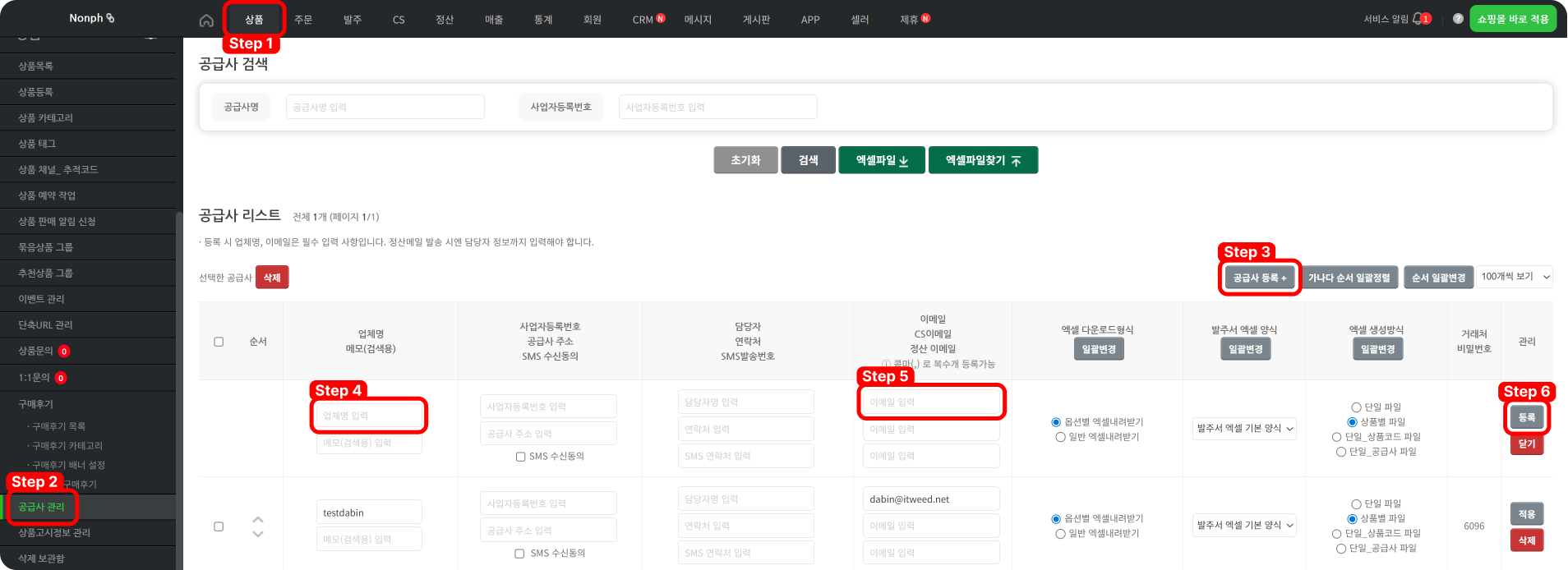
상품 > 공급사 관리 > 상품 물류 업체 등록하기 (업체 명, 이메일 필수 입력)
※ 자체 상품일 경우: 귀사 정보로 입력
Step 1. 관리자 페이지 상단 메뉴에서 ‘상품’으로 들어갑니다.
Step 2. 좌측 메뉴에서 ‘공급사 관리’를 눌러줍니다.
Step 3. 우측의 [공급사 등록] 버튼을 눌러 공급업체 목록을 추가합니다.
Step 4. 추가하려는 공급업체의 업체명을 기입합니다.
Step 5. 공급업체의 이메일을 등록합니다. (※ 복수 등록 가능)
Step 6. 추가할 정보가 있다면 기입한 이후에 [등록]을 눌러 공급업체 등록을 완료해줍니다.
2. 카테고리 생성하기
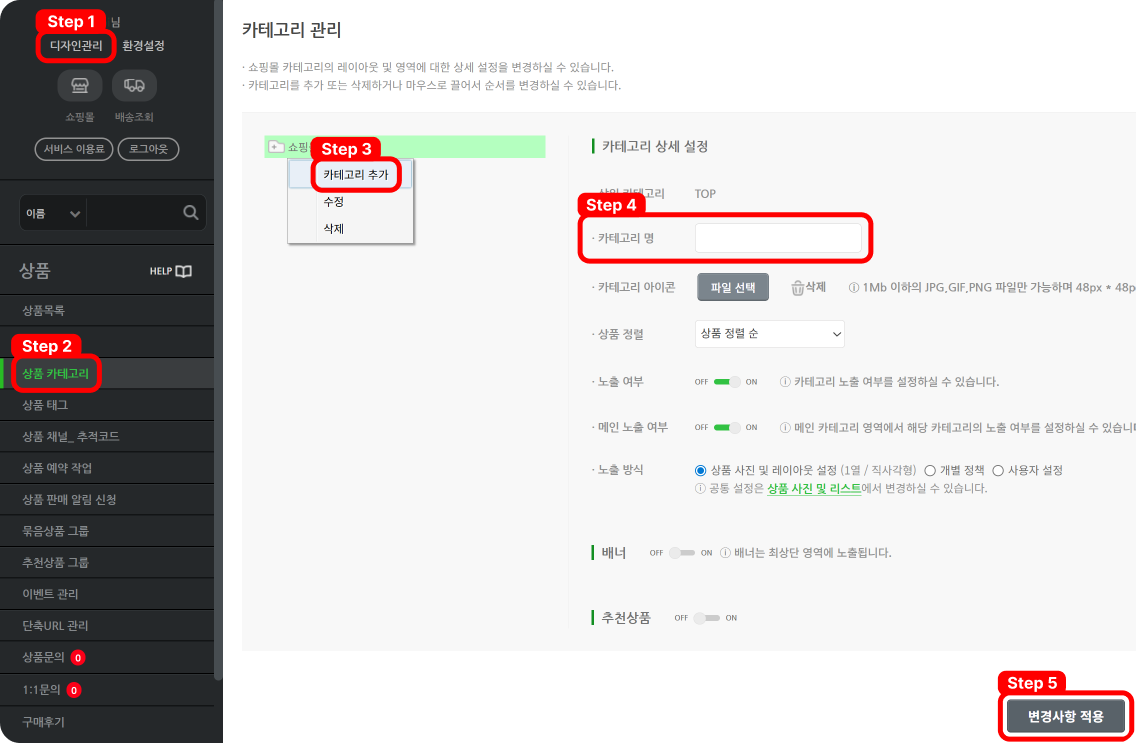
상품 > 상품 카테고리 > 쇼핑몰 카테고리 오른쪽 마우스 클릭
카테고리 추가 > 카테고리 명 입력 > 변경사항 적용
Step 1. 관리자 페이지로 들어가 디자인 관리를 눌러줍니다.
Step 2. 좌측 메뉴에서 ‘상품 카테고리’를 눌러줍니다.
Step 3. 쇼핑몰 카테고리에 오른쪽 마우스를 클릭하여 [카테고리 추가]를 눌러줍니다.
Step 4. 추가하려는 카테고리의 이름을 기입합니다.
Step 5. 카테고리 상세 설정을 마치고, [변경사항 적용]을 눌러 카테고리 추가를 마칩니다.
3. 상품 등록하기
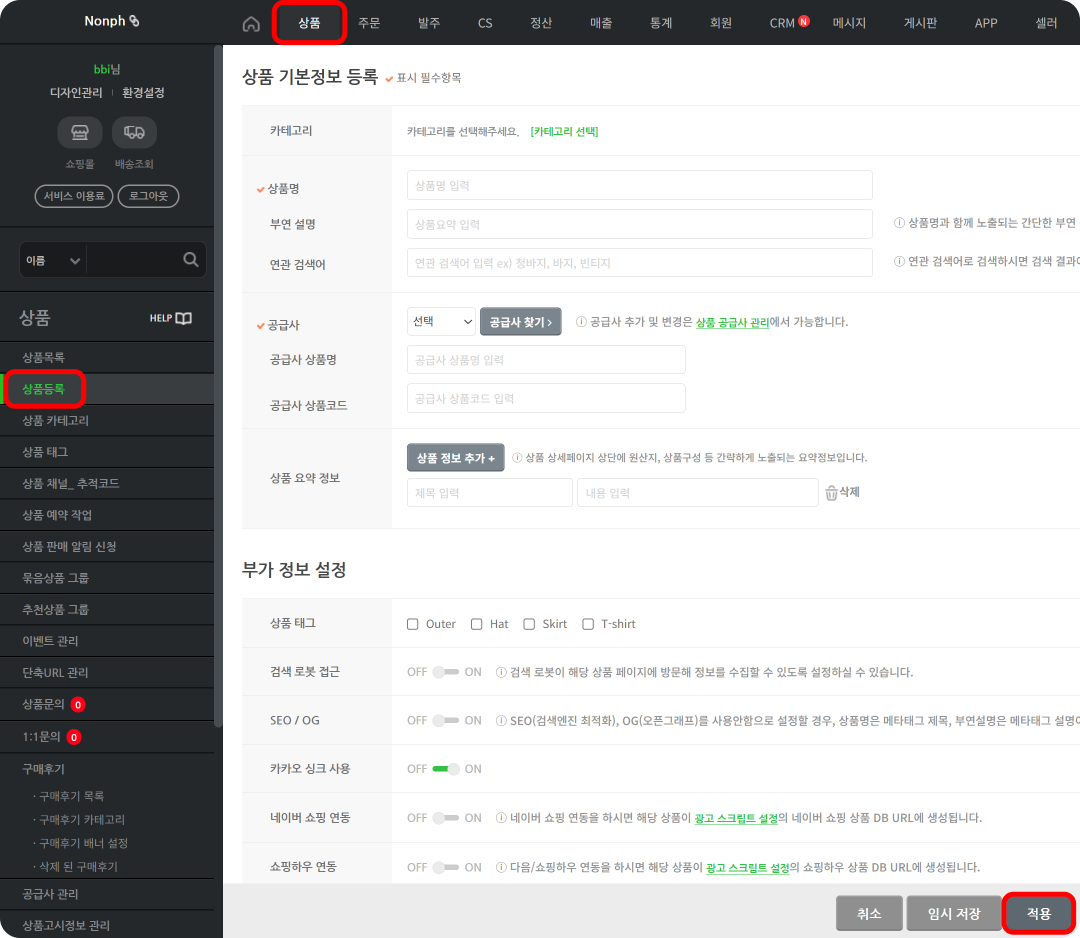
상품 > 상품등록 (상품명, 공급사, 판매가격 필수 입력) > 상품 이미지 및 상세 정보 등록 > 적용
※ 상품이 여러 개 등록되어야 메인 화면 디자인 시 확인하기 좋습니다.
기본 메인 세팅 들어가기
배너 등록하기
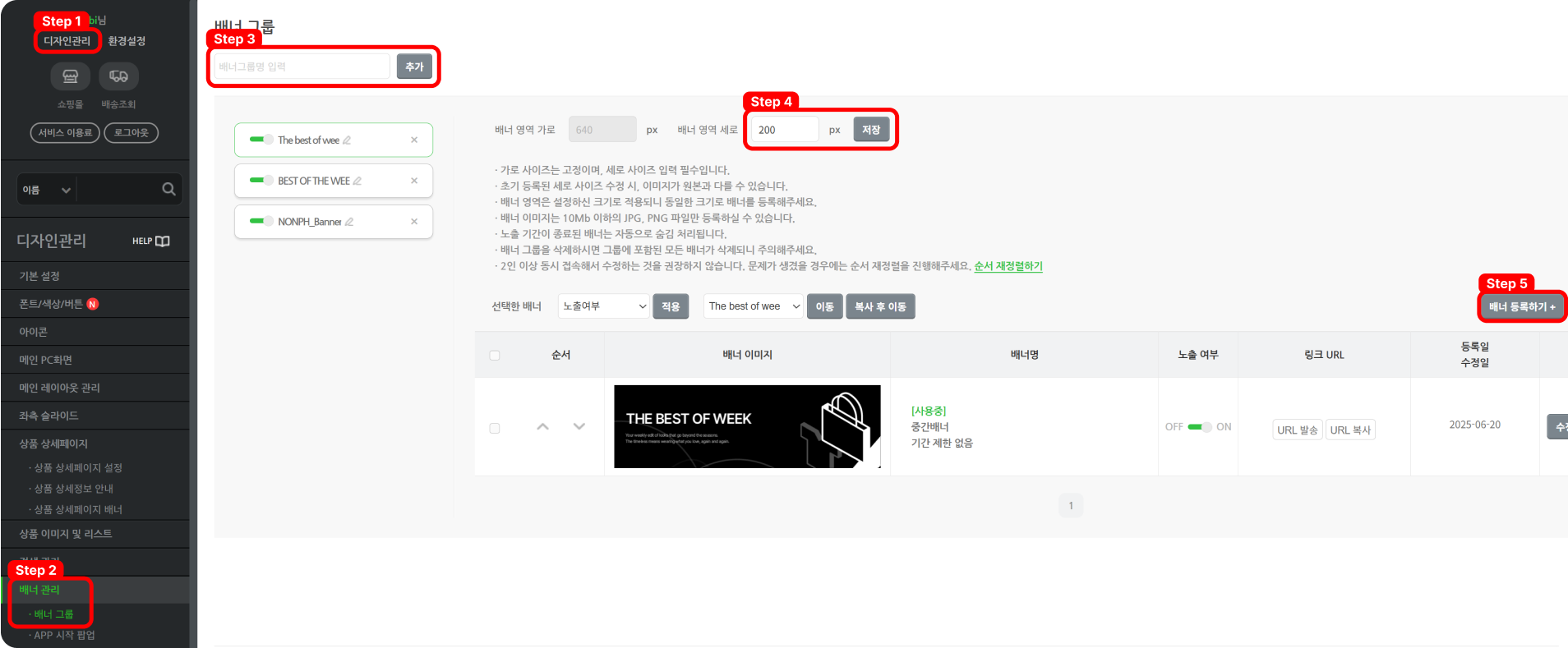
디자인관리 > 배너 관리 - 배너 그룹 > 배너 그룹 명 입력 / 추가 > 배너 영역 세로 사이즈 설정 > 배너 등록하기 > 배너 명 입력, 이미지 업로드, 링크 생성 (’불러오기'로 클릭 시 이동 페이지 적용) > 배너 노출 ON
※ 지정한 세로 사이즈는 추후 수정되지 않습니다.
Step 1. 관리자 페이지에서 디자인관리로 들어갑니다.
Step 2. 좌측 메뉴에서 ‘배너관리’의 배너그룹으로 들어갑니다.
Step 3. 상단에 배너그룹명을 입력 후 추가해줍니다.
Step 4. 배너 영역의 세로 사이즈를 입력 후, 저장해줍니다. (※ 배너 영역의 가로 사이즈는 640px로 고정됩니다.)
Step 5. [배너 등록하기]를 눌러 삽입할 배너의 이미지를 추가해줍니다.
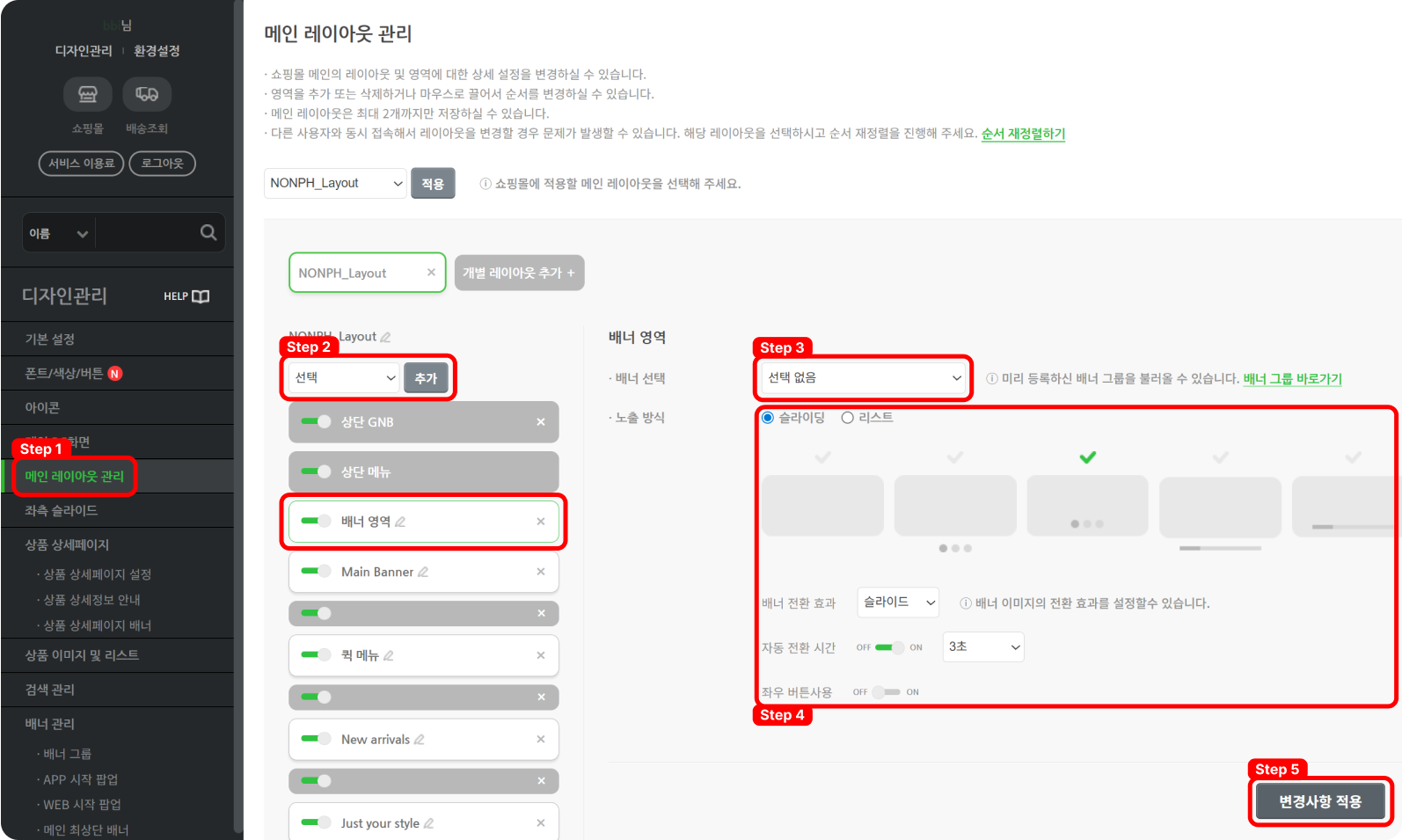
- 디자인관리 > 메인 레이아웃 관리 > '배너 영역' 추가 > 배너 선택 : 2-1에서 등록한 배너 그룹명 선택 > 노출 방식 선택 후 적용
Step 1. 좌측 메뉴에서 ‘메인 레이아웃 관리’로 들어가줍니다.
Step 2. 선택 슬라이드에서 ‘배너 영역’을 클릭 후 추가해줍니다.
Step 3. 추가한 ‘배너 영역’을 클릭한 후, 삽입할 배너 그룹을 선택해줍니다.
Step 4. 배너의 노출 방식을 상세하게 설정해줍니다.
Step 5. [변경사항 적용]을 클릭하여 배너 등록을 마무리합니다.
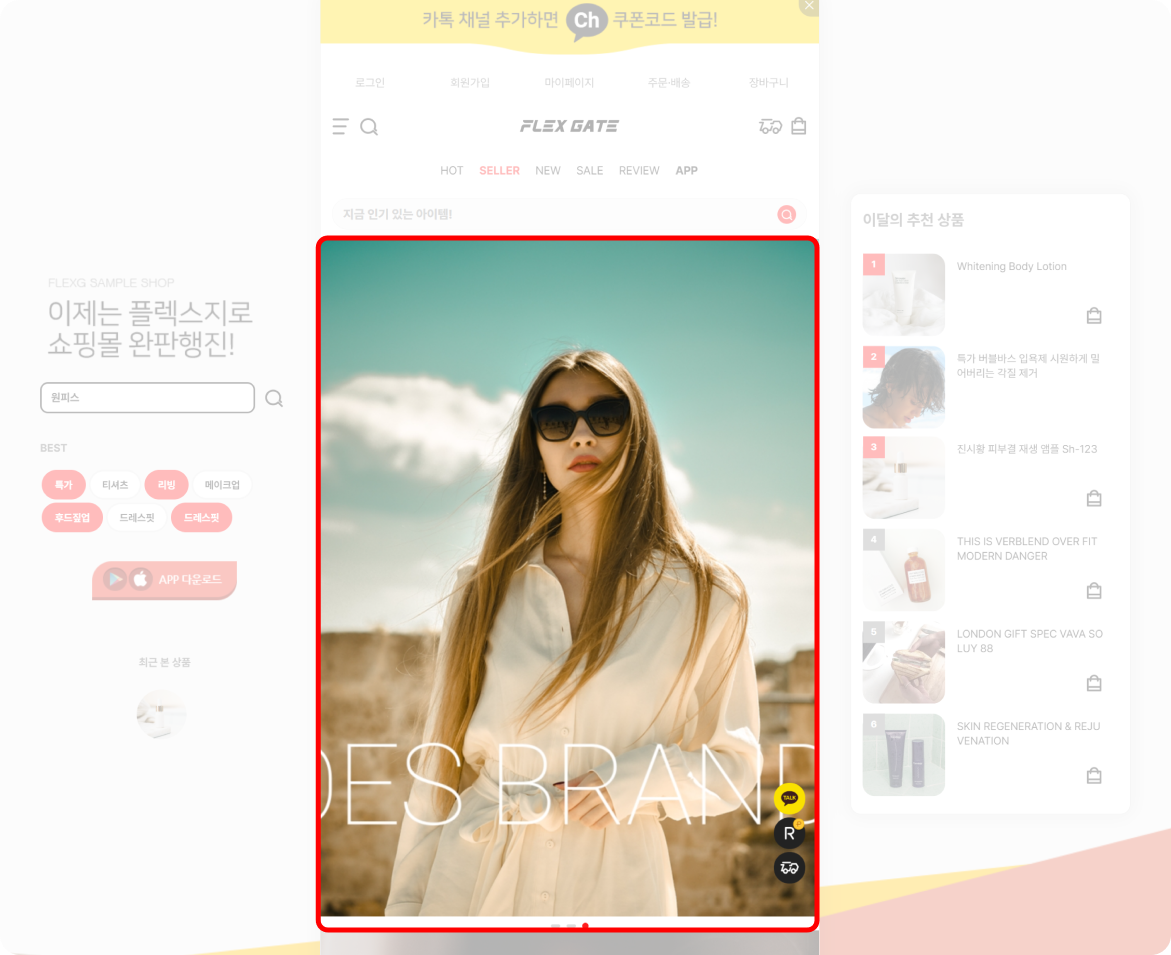
※ 배너 등록 시 노출되는 영역입니다.
퀵메뉴 등록하기
🧶
퀵메뉴 등록하기
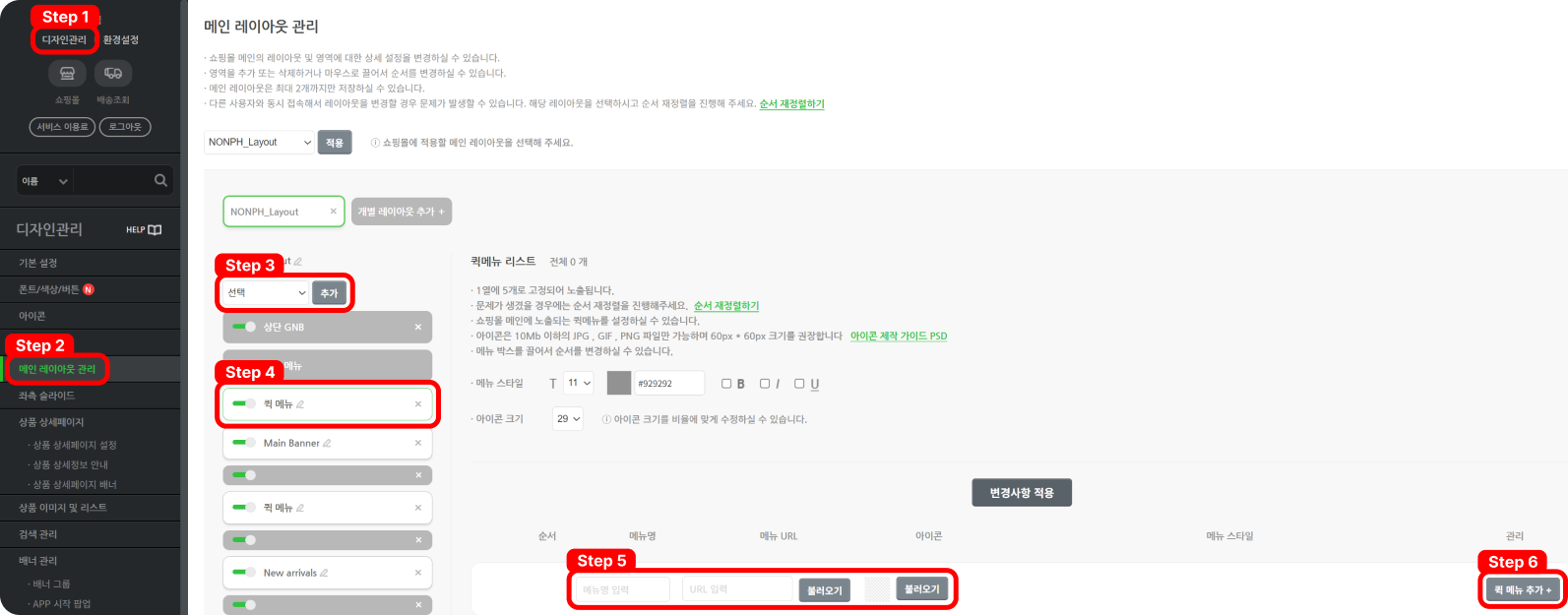
디자인관리 > 메인 레이아웃 관리 > '퀵 메뉴' 영역 추가하기 >
메뉴 명, 메뉴URL ('불러오기'로 선택), 아이콘 이미지 등록 > (오른쪽) 퀵메뉴 추가+ 하기
Step 1. 관리자 페이지에서 디자인관리로 들어갑니다.
Step 2. 좌측 메뉴에서 ‘메인 레이아웃 관리’로 들어가줍니다.
Step 3. 선택 슬라이드에서 ‘퀵 메뉴’를 클릭 후 추가해줍니다.
Step 4. 추가한 목록에서 ‘퀵 메뉴’를 클릭합니다.
Step 5. 등록할 메뉴의 메뉴명과 URL, 아이콘을 설정해줍니다.
Step 6. 우측의 [퀵 메뉴 추가]를 클릭하여 퀵메뉴 등록을 마무리합니다.
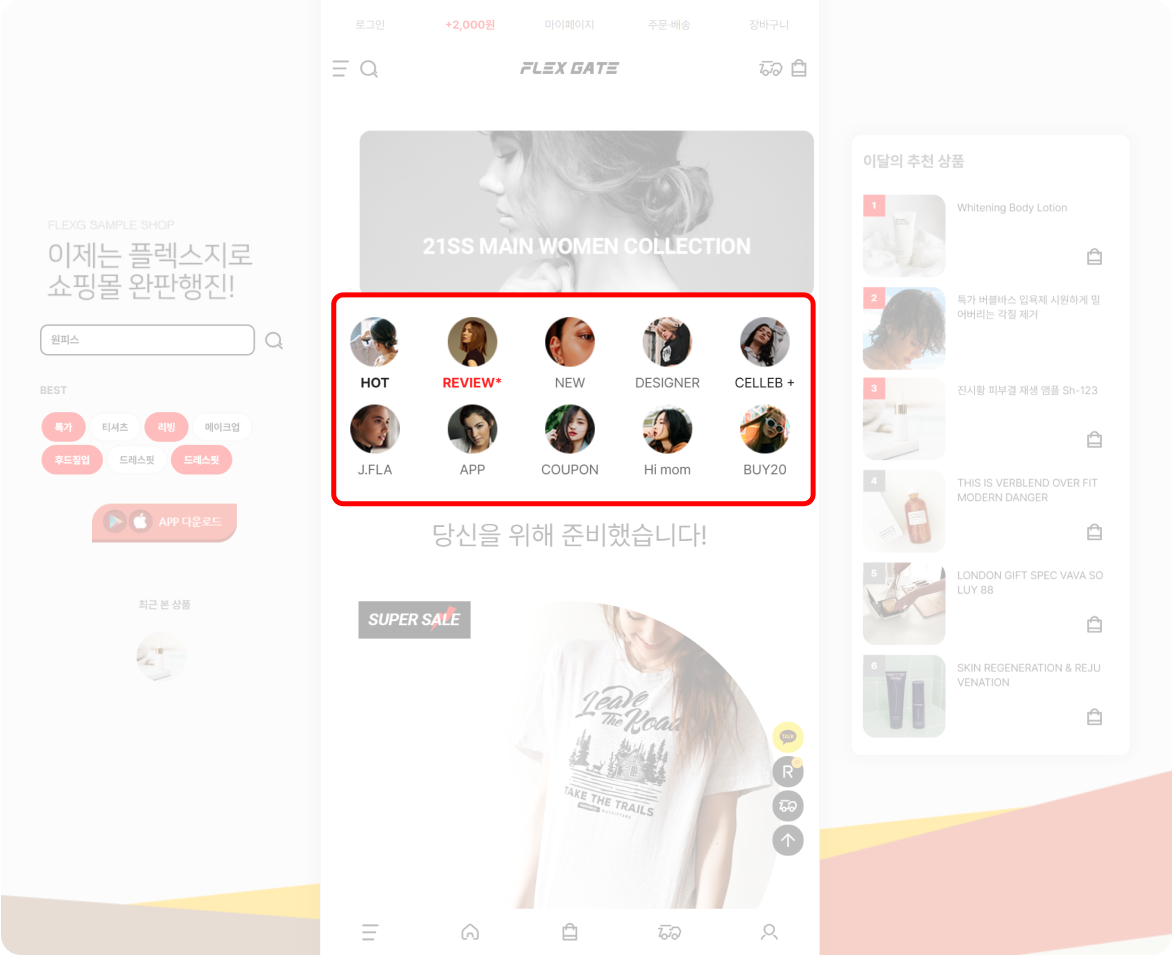
※ 퀵메뉴 등록 시 노출되는 영역입니다.
상품 영역 만들기
🧶
상품 영역 만들기
디자인관리 > 메인 레이아웃 관리 > '상품 그룹 영역' 추가 >
타이틀 유형 선택 외 노출될 상품 종류 (’불러오기’) 적용하기
Step 1. 관리자 페이지에서 디자인관리로 들어갑니다.
Step 2. 좌측 메뉴에서 ‘메인 레이아웃 관리’로 들어가줍니다.
Step 3. 선택 슬라이드에서 ‘상품 그룹 영역’을 클릭 후 추가해줍니다.
Step 4. 추가한 목록에서 ‘상품 그룹 영역’을 클릭합니다.
Step 5. 등록할 상품 그룹의 상세 설정을 등록합니다.
Step 6. 우측의 [변경사항 적용]을 클릭하여 상품 그룹 등록을 마무리합니다.

추천 상품 영역 만들기
🧶
추천 상품 영역 만들기
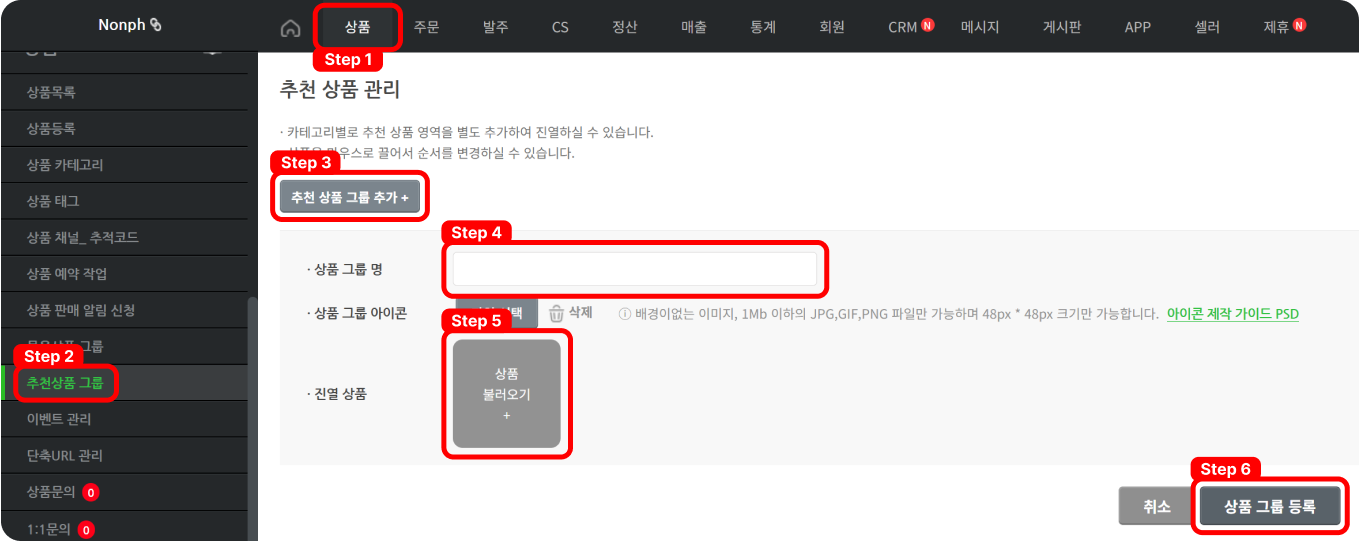
- 상품 > 추천 상품 그룹 > 추천 상품 그룹 추가+ >
'상품 불러오기' 로 묶어 노출하고 싶은 상품 불러오기 > 상품 그룹 등록 클릭하기
Step 1. 관리자 페이지 상단 메뉴에서 ‘상품’을 눌러줍니다.
Step 2. 좌측 메뉴에서 ‘추천 상품 그룹’으로 들어가 줍니다.
Step 3. 추천 상품 관리에서 [추천 상품 그룹 추가] 버튼을 눌러줍니다.
Step 4. 등록할 추천 상품의 그룹명을 작성합니다.
Step 5. 추천 상품 그룹에 등록할 상품들을 ‘불러오기’ 해줍니다.
(※미리 등록된 상태의 상품이어야 불러오기가 가능합니다.)
Step 6. 우측의 [변경사항 적용]을 클릭하여 상품 그룹 등록을 마무리합니다.
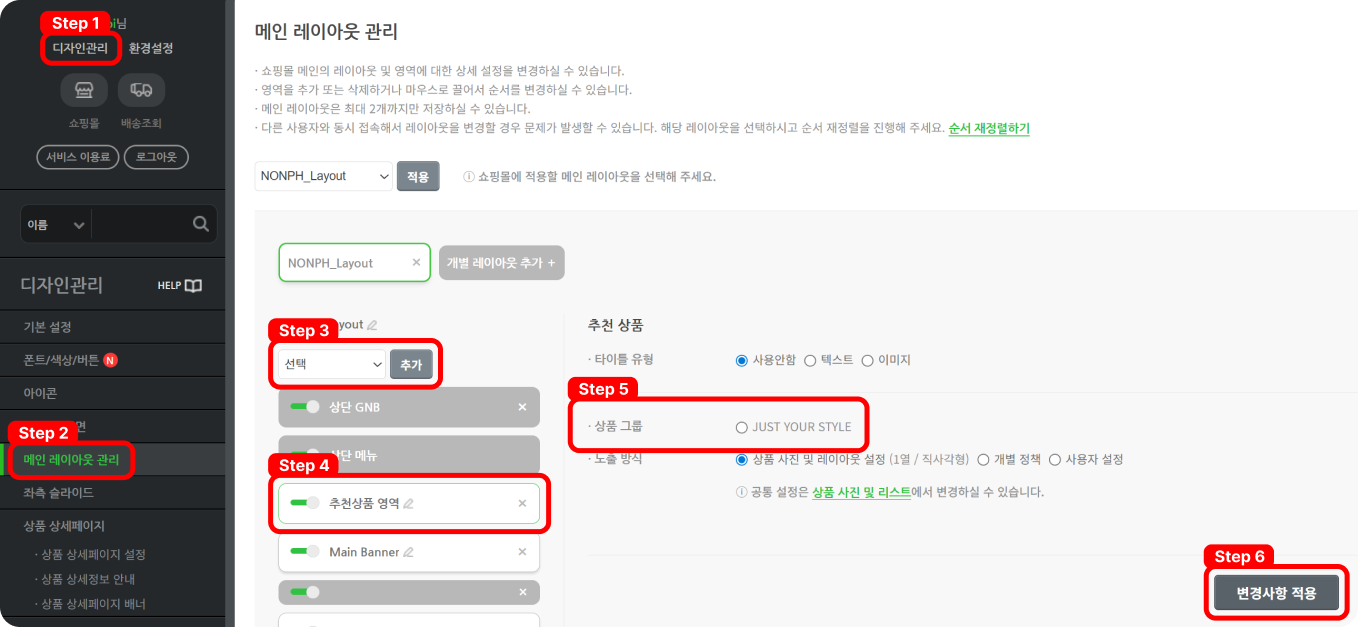
- 디자인관리 > 메인 레이아웃 관리 > '추천 상품 영역' 추가하기 >
타이틀 유형 선택 및 노출될 추천 상품 그룹 선택 후 적용
Step 1. 관리자 페이지에서 디자인관리로 들어갑니다.
Step 2. 좌측 메뉴에서 ‘메인 레이아웃 관리’로 들어가줍니다.
Step 3. 선택 슬라이드에서 ‘추천 상품 영역’을 클릭 후 추가해줍니다.
Step 4. 추가한 목록에서 ‘상품 그룹 영역’을 클릭합니다.
Step 5. 상품 그룹에서 추가해두었던 ‘추천 상품 그룹’을 추가해줍니다.
(※ 추천 상품 그룹은 설정하신 그룹명으로 표시됩니다.)
Step 6. 우측의 [변경사항 적용]을 클릭하여 추천 상품 그룹 등록을 마무리합니다.
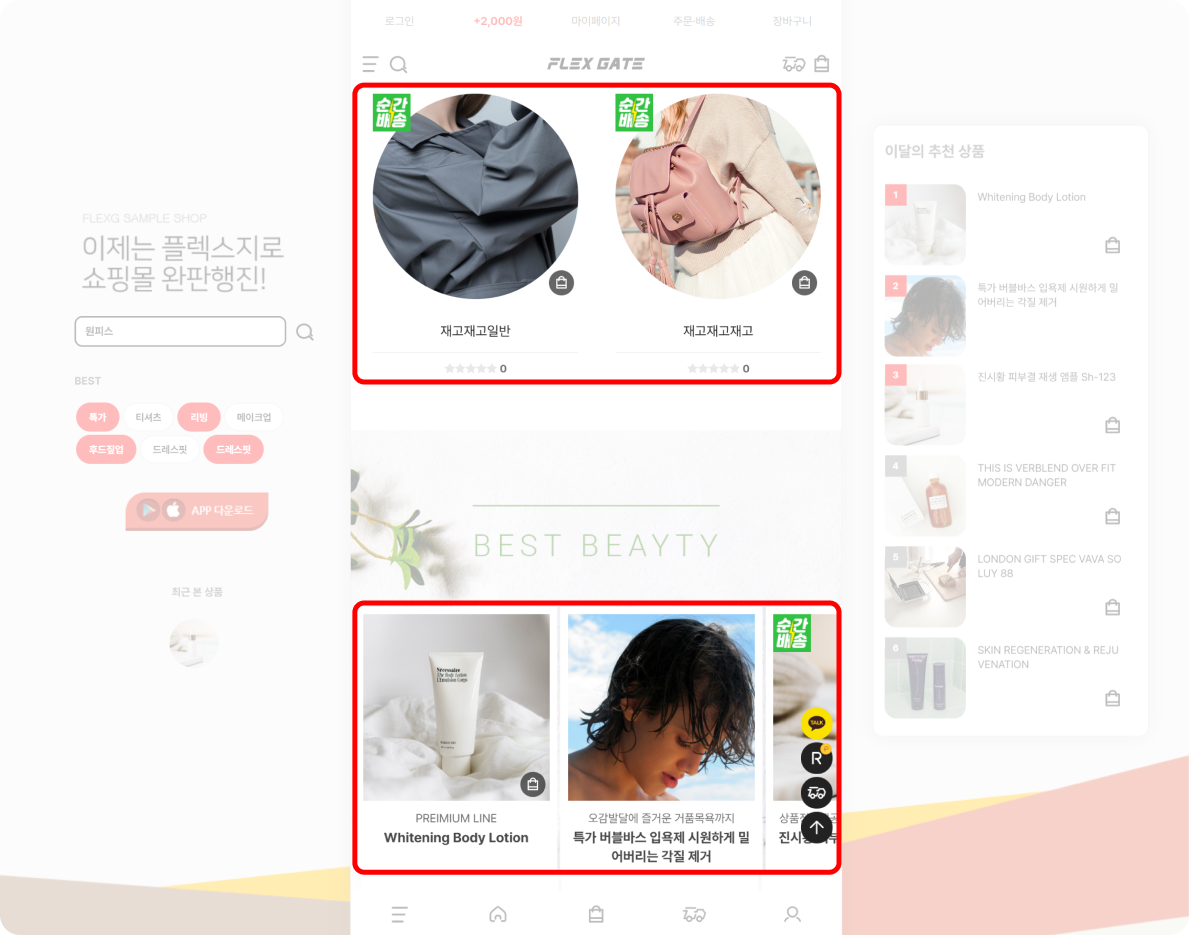
※ 상품 그룹 및 추천 상품 그룹 등록 시 노출되는 영역입니다.
그외 기본 디자인 세팅하기
💡
그 외 기본 디자인 세팅
-
쇼핑몰 로고 이미지 등록하기
디자인관리 > 쇼핑몰 정보 > 쇼핑몰 명, 로고 이미지 등록
-
쇼핑몰 대표 색상 설정하기
디자인관리 > 색상 및 버튼 > 자사 쇼핑몰에 맞는 색상으로 적용해 주시면 됩니다.
※ 단, 쇼핑몰 대표 색상이 '흰색 #FFFFFF' 일 경우 일부 영역에 글자가 노출되지 않을 수 있으니 되도록 피해주십시오.
-
아이콘 설정하기
디자인관리 > 아이콘 > 변경으로 각 메뉴의 아이콘을 개별로 등록해 노출 할 수 있습니다.
-
PC화면 빈 공간 채우기(PC에서만 제공됩니다.)
디자인관리 > 메인 PC화면 > 검색 영역 설정 및 추천 상품 영역 설정으로 공간을 활용할 수 있습니다.
유튜브에서 더 많은 동영상을 확인해 보세요. 유튜브 바로가기 >
⚙
관리자 우측 상단에 있는 [쇼핑몰 바로 적용] 버튼을 누르면 수정하신 내용이 쇼핑몰에 즉시 적용됩니다. 자세한 설명은 아래의 페이지로 이동 후 확인해 주세요.