상세정보 상단 안내(공통/개별 설정방법)
💡
상품 상세정보 상단에 들어가는 브랜드 이미지 또는 주요 안내사항(배송일정 등)을 설정하실 수 있습니다.
🧶
공통 상단 안내 설정 방법
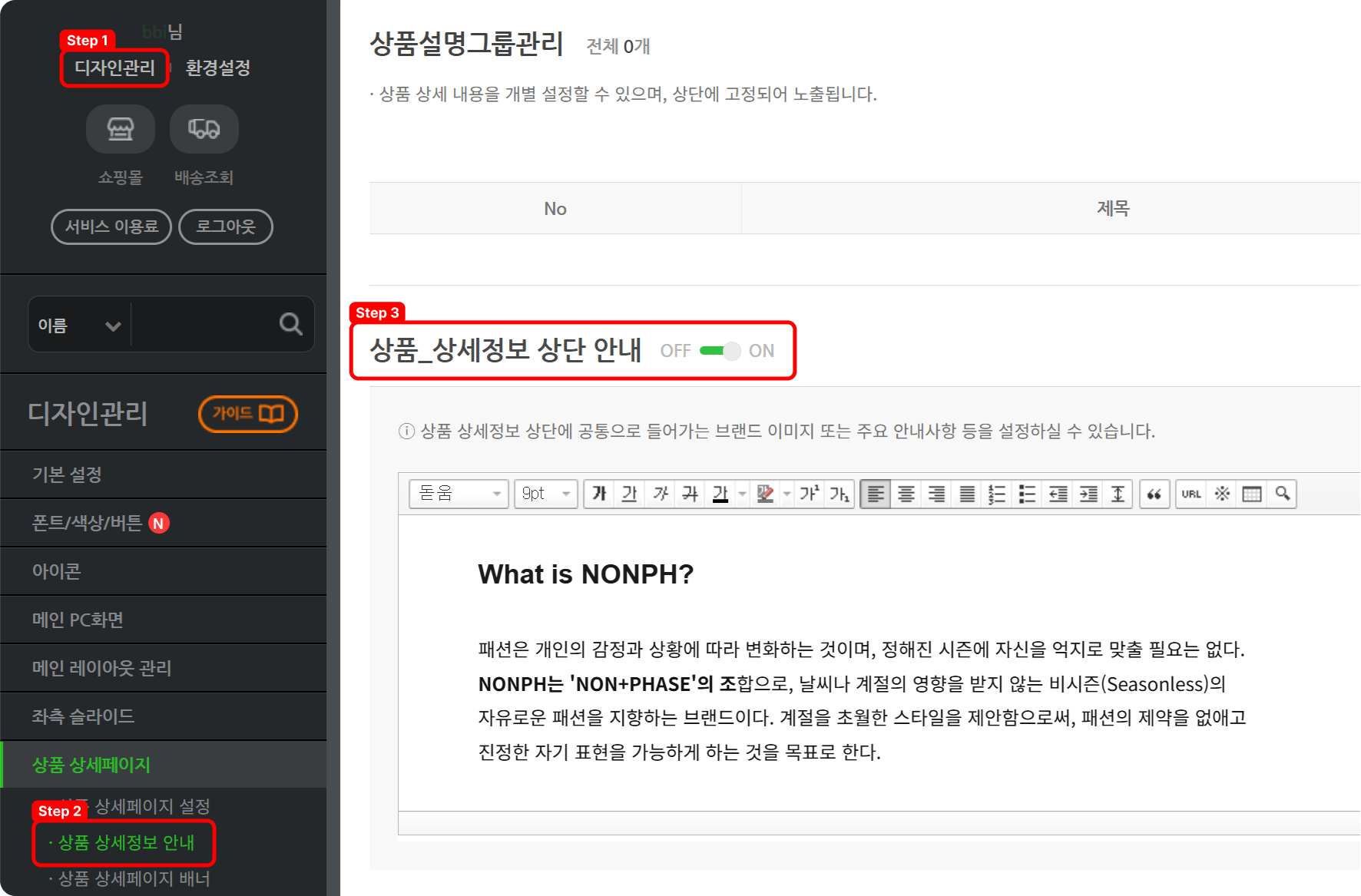
디자인관리 > 상품 상세페이지 > 상품 상세정보 안내 > 상품_상세정보 상단 안내
Step 1. 관리자 페이지에서 디자인관리로 이동합니다.
Step 2. 좌측 메뉴에서 ‘상품 상세페이지’의 ‘상품 상세정보 안내’를 눌러 이동해줍니다.
Step 3. 상품 상세정보에 대한 내용을 작성하고, ‘상품_상세정보 상단 안내’를 ON으로 체크합니다.
🧶
공통 상단 안내 설정 방법 (APP)
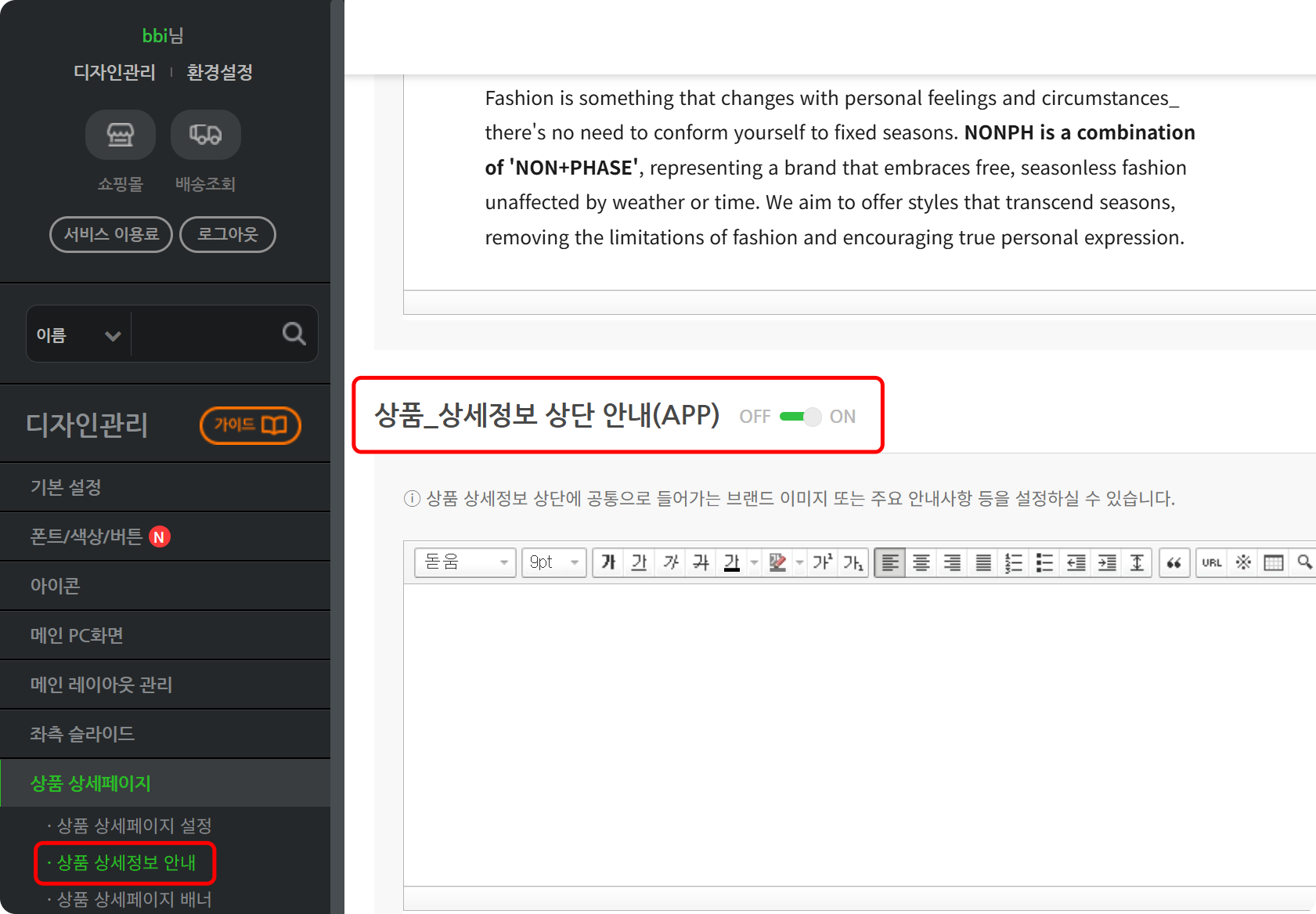
디자인관리 > 상품 상세페이지 > 상품 상세정보 안내 > 상품_상세정보 상단 안내(APP)
※ APP 전용으로 상품 상세정보 상단 안내 설정이 필요하신 경우에는 아래경로 통하여 설정해주시기바랍니다.
🧶
개별 상단 안내 설정 방법
1. 상품 상세 내용 개별 설정
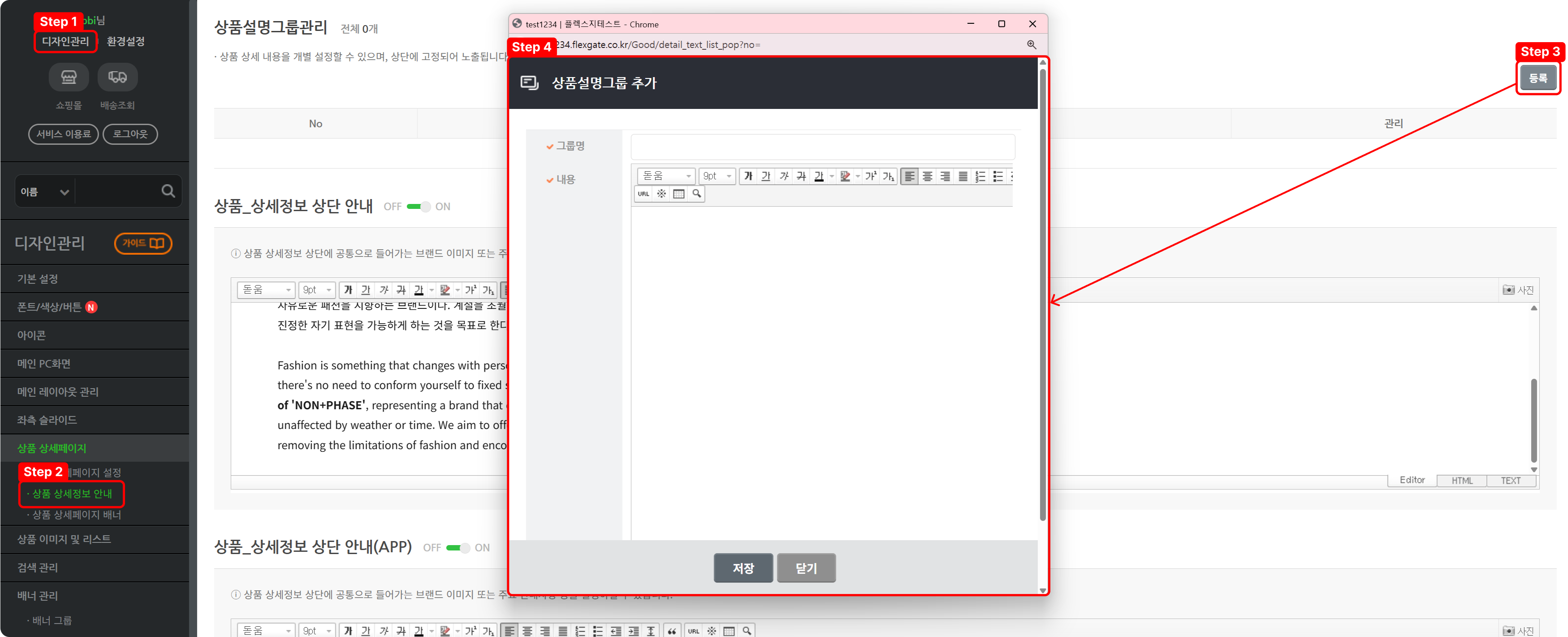
디자인관리 > 상품 상세페이지 > 상품 상세정보 안내 > 등록 > 상품 설명 그룹 추가 > 저장
Step 1. 관리자 페이지에서 디자인관리로 이동합니다.
Step 2. 좌측 메뉴에서 ‘상품 상세페이지’의 ‘상품 상세정보 안내’를 눌러 이동합니다.
Step 3. [등록]을 눌러 상품 설명 그룹을 추가해줍니다.
Step 4. 그룹명과 내용을 작성 후, 저장을 눌러줍니다.
🧶
2. 상품에 개별 상단 안내 적용
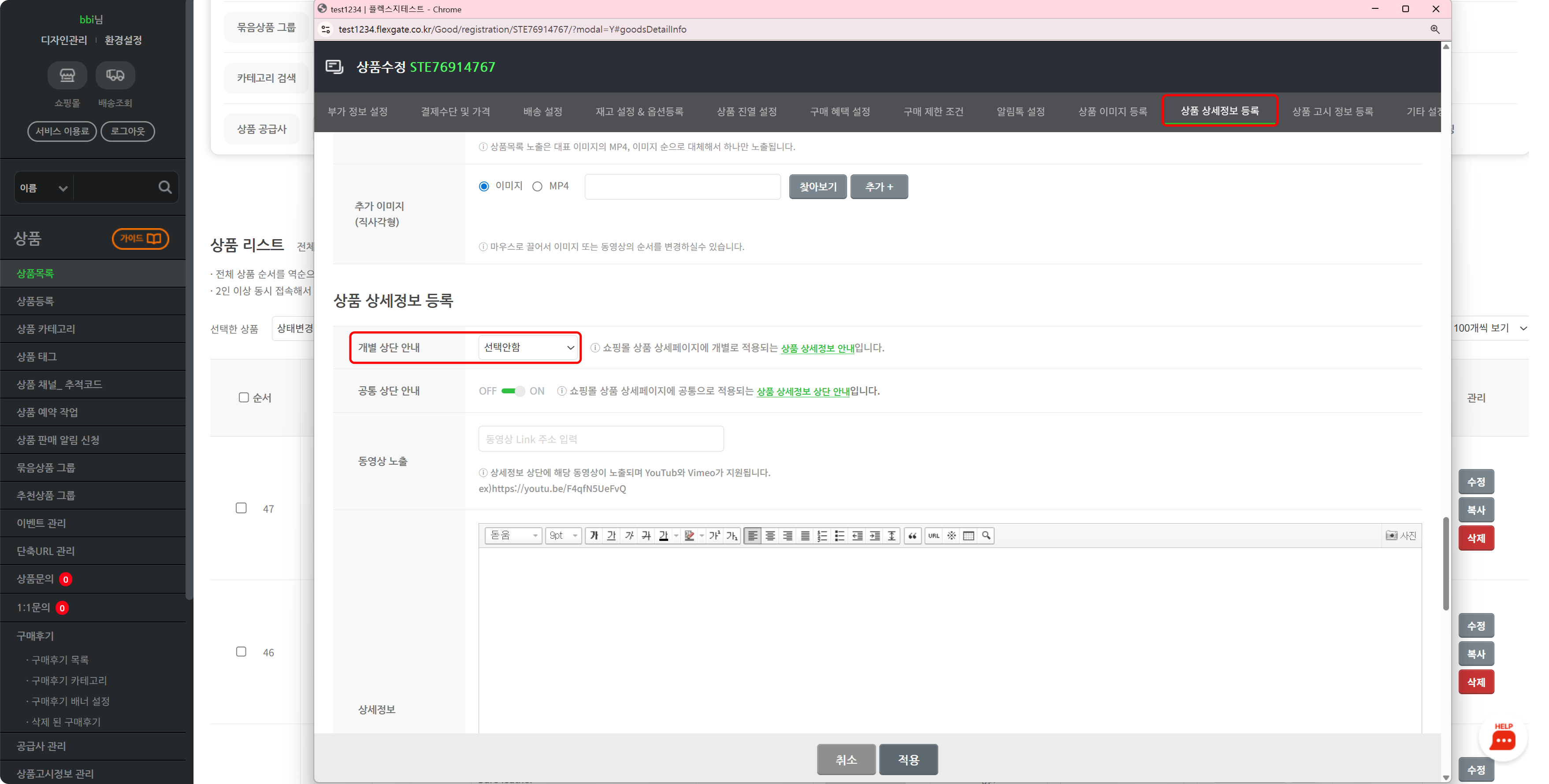
상품 > 상품 목록 > 원하시는 상품 수정 > 상품 상세 정보 등록 >
개별 상단 안내 > 앞서 만든 상단 안내 선택 후 저장
🧶
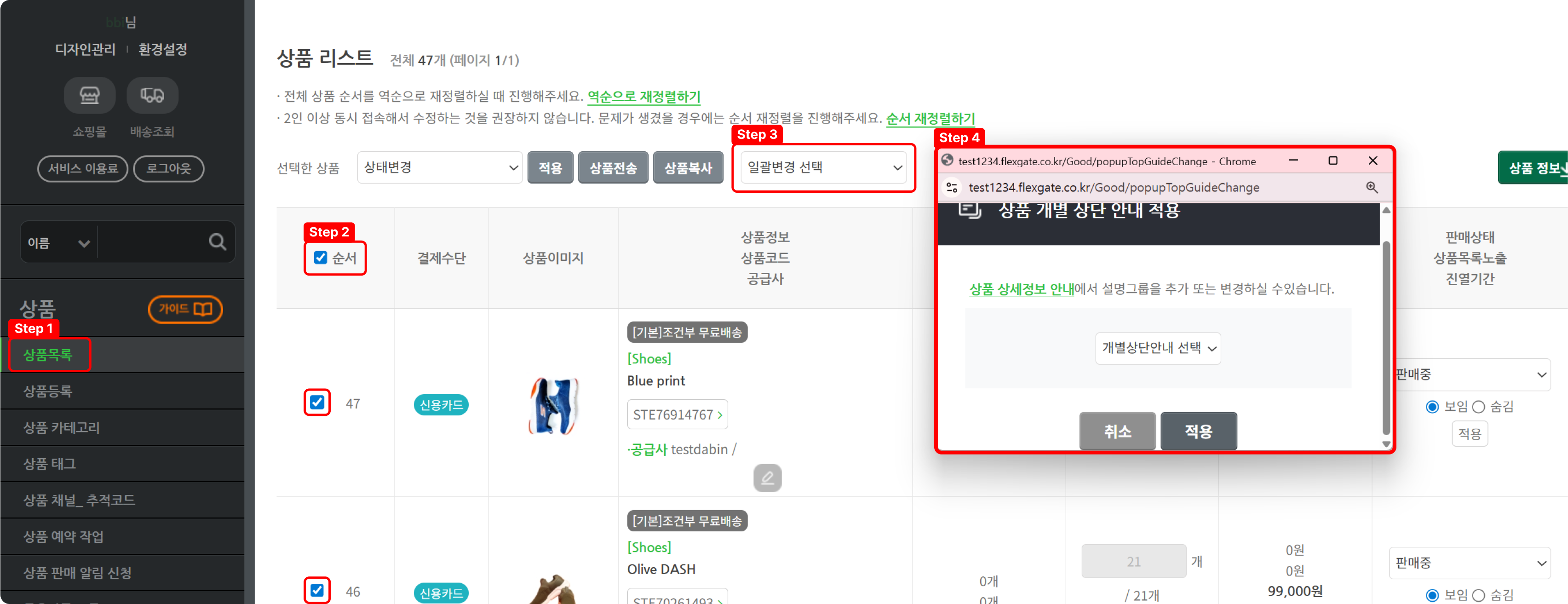
상품에 개별상단 일괄적용 방법
상품 > 상품 목록 > 해당되는 상품 선택 후 > 일괄 변경 선택 > 상품 개별 상단 안내 변경
Step 1. 관리자 페이지에서 상단 메뉴의 ‘상품’을 누른 후, 상품 목록으로 들어갑니다.
Step 2. 상품 ‘순서’의 체크박스를 설정합니다.
Step 3. ‘일괄변경 선택’을 눌러줍니다.
Step 4. 상품 개별 상단 안내 적용 창으로 들어가 앞서 제작한 상품 설명 그룹을 적용해줍니다.
⚙
관리자 우측 상단에 있는 [쇼핑몰 바로 적용] 버튼을 누르면 수정하신 내용이 쇼핑몰에 즉시 적용됩니다. 자세한 설명은 아래의 페이지로 이동 후 확인해 주세요.