상단 메뉴
🤚🏻
상단 메뉴란? 메인화면에서 원하는 카테고리의 화면으로 이동할 수 있도록 설정하는 메뉴입니다.
※ 상단메뉴의 경우 갯수가 많아지면 슬라이드 형식으로 보여집니다.
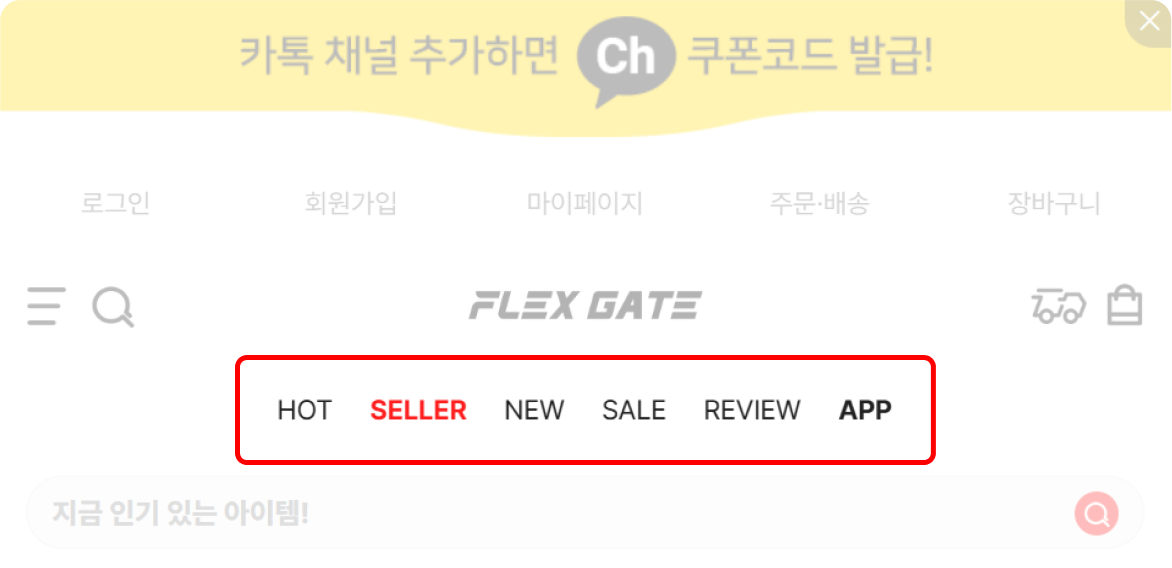
상단 메뉴 설정 방법
🧶
어디에 있나요?
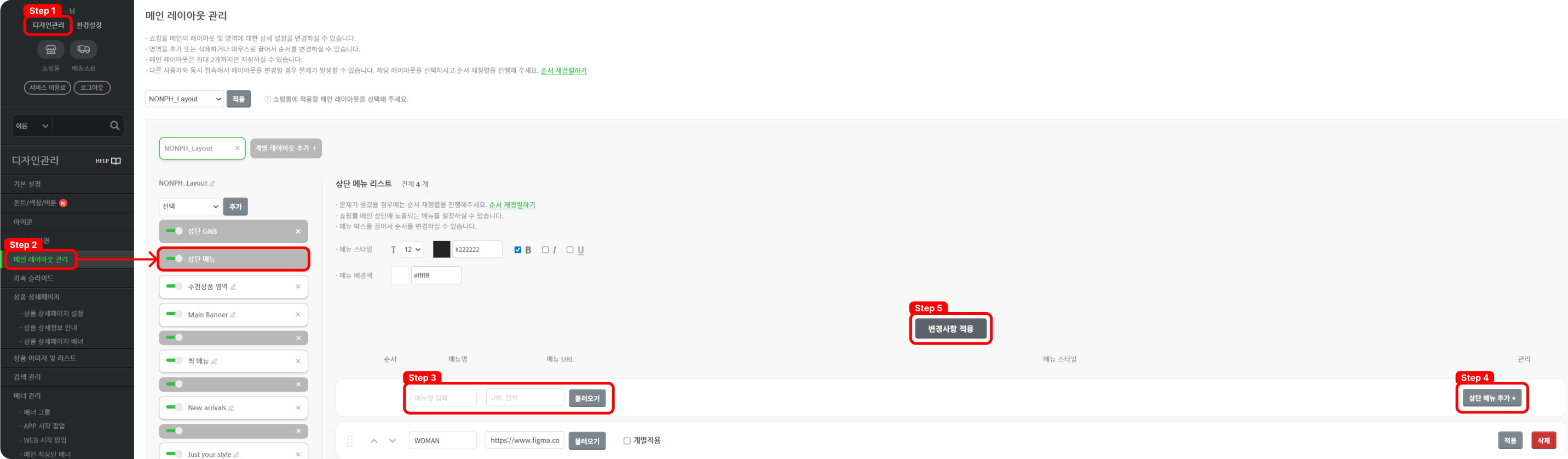
디자인관리 > 메인 레이아웃 관리 > 상단 메뉴 > 메뉴명, URL 입력 >
상단 메뉴 추가 > 변경사항 적용
Step 1. 관리자 페이지에서 디자인관리로 접속합니다.
Step 2. 좌측 메뉴에서 ‘메인 레이아웃 관리’로 들어간 후, ‘상단 메뉴’를 눌러줍니다.
Step 3. 쇼핑몰 메인에 입력할 메뉴명과 연결시킬 URL을 작성합니다.
Step 4. [상단 메뉴 추가]를 눌러 추가할 상단 메뉴를 등록합니다.
Step 5. [변경사항 적용]을 눌러 상단 메뉴 추가를 마무리합니다.
💡
메뉴 순서 변경 방법

버튼으로 변경 가능하며,

을 눌러주셔야 적용됩니다.
메뉴 URL 설정방법
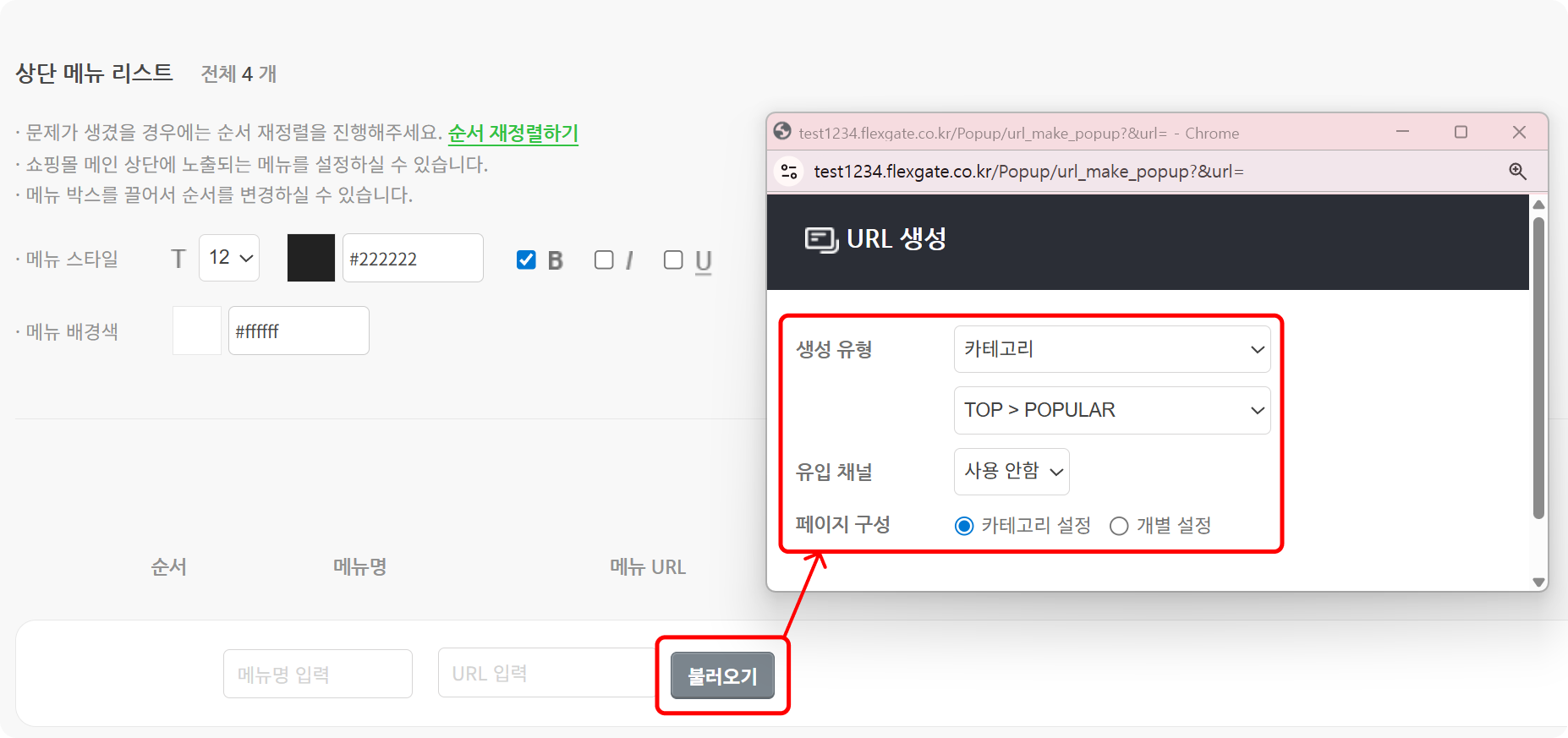
A. 생성유형 : 상단 메뉴 클릭 시 해당 유형으로 이동합니다.
B. 유입채널 : 고객이 퀵 메뉴 클릭 > 구매 시, 주문 건에 해당 유입 채널로 표시됩니다.
※ [상품 > 상품 채널_추적코드] 에서 설정 가능합니다.
C. 페이지 구성 : 상단 메뉴 클릭했을 때, 노출되는 페이지 구성 방식 입니다.
메뉴명 디자인 수정 방법 - 공통
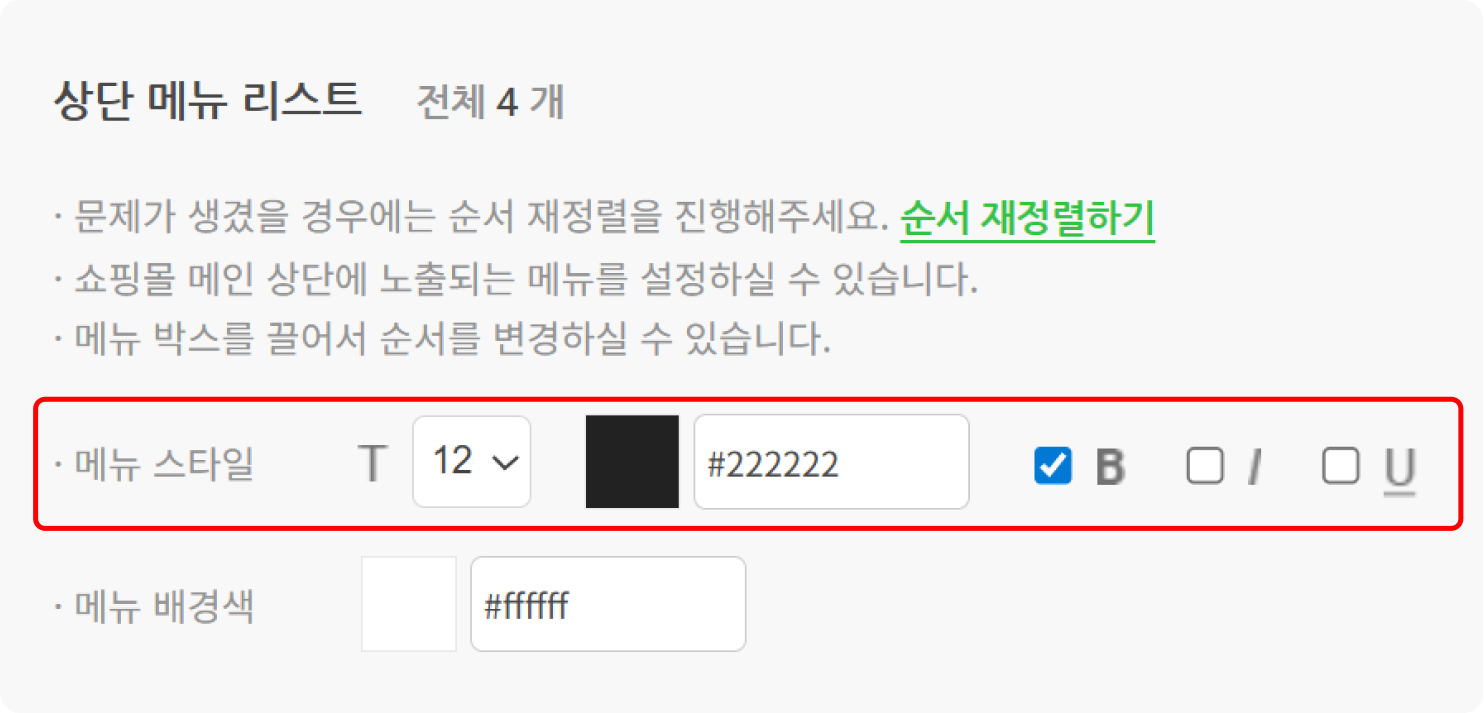
메뉴 스타일 : 메뉴명 글씨 크기 / 글씨 색상 / 진하게 / 기울기 / 밑줄 여부 설정이 가능합니다.
크기가 커질 수록 노출되는 글자 수가 적어지며, ’...’ 으로 노출됩니다.
💡
설정하신 후

을 눌러주셔야 적용됩니다.
메뉴명 디자인 수정 방법 - 개별
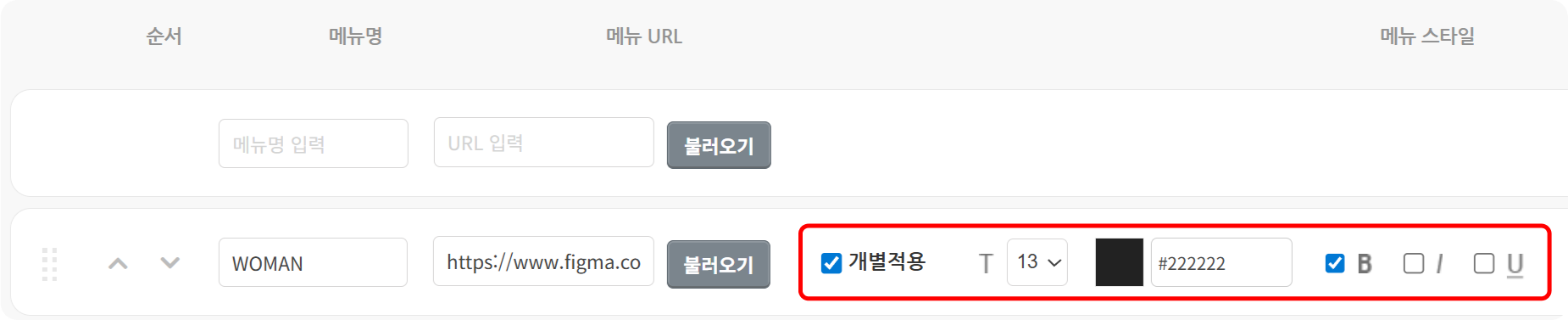
※ 메뉴 URL 불러오기 옆의 ‘개별적용’ 체크박스를 누르면 개별로 메뉴명 디자인 수정이 가능합니다.
💡
상단 메뉴 공란 설정 방법은 아래 가이드를 참고해 주시기 바랍니다.
⚙
관리자 우측 상단에 있는 [쇼핑몰 바로 적용] 버튼을 누르면 수정하신 내용이 쇼핑몰에 즉시 적용됩니다. 자세한 설명은 아래의 페이지로 이동 후 확인해 주세요.