메인 PC_테두리 및 그림자 설정 방법
🤚🏼
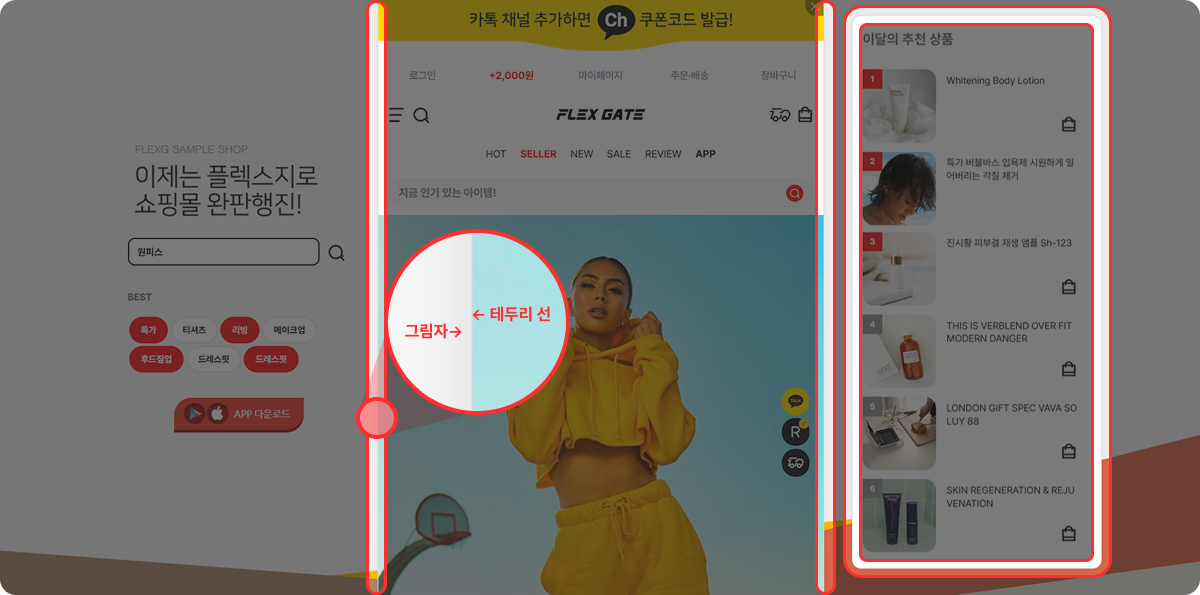
테두리 및 그림자 설정이란? PC화면으로 노출되는 배경과 메인화면의 경계 부분을 테두리 선두께, 스타일, 색상, 그림자로 설정할 수 있습니다.
🧶
어디에 있나요? PC 웹 화면에서만 적용되며, 모바일에서는 노출되지 않는 점 참고 부탁드립니다.
메인화면, 추천 상품 영역에만 적용되며, 브랜드 영역과 검색 영역에는 적용되지 않습니다.
테두리 및 그림자 설정 따라하기
🧶
어디에 있나요? 관리자화면 > 디자인관리 > 메인 PC화면 >테두리 및 그림자 설정
1. 설정 방법
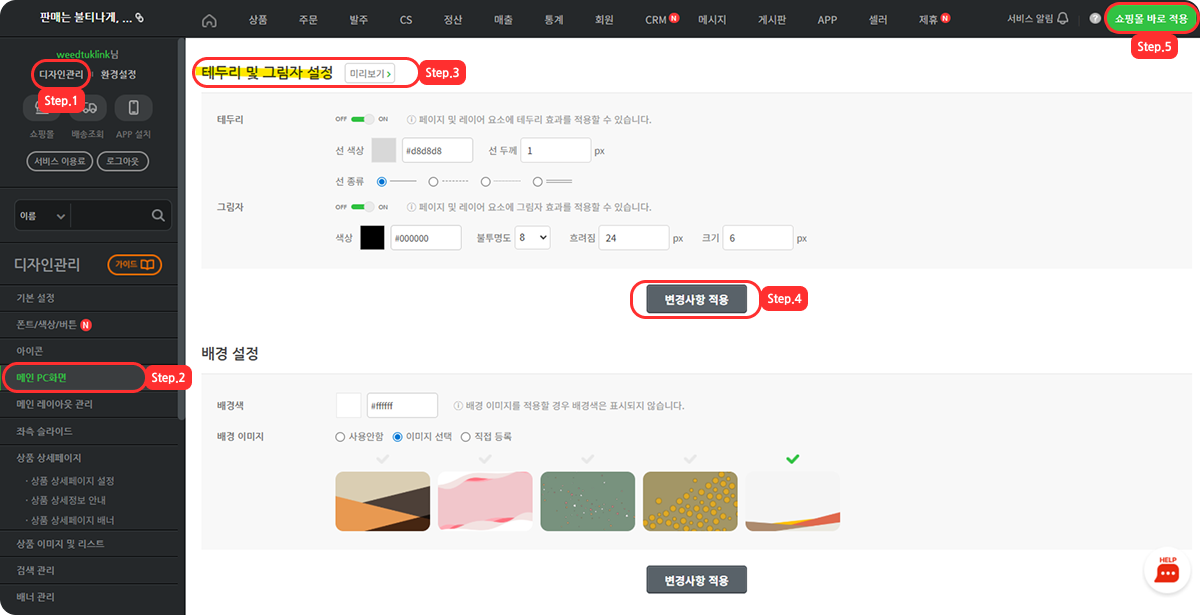
Step.1 관리자 페이지에서 디자인 관리로 이동합니다.
Step.2 좌측 메뉴에서 “메인 PC화면” 을 눌러줍니다.
Step.3 마우스를 스크롤하여 “테두리 및 그림자 설정”을 찾아 원하는 효과를 설정해줍니다.
Step.4 테두리 및 그림자 설정을 [변경사항 적용]버튼을 눌러 저장합니다.
Step.5 마지막으로 [쇼핑몰 바로 적용]버튼을 눌러 설정을 완료합니다.
2. 테두리 및 그림자 상세 설정
테두리 설정
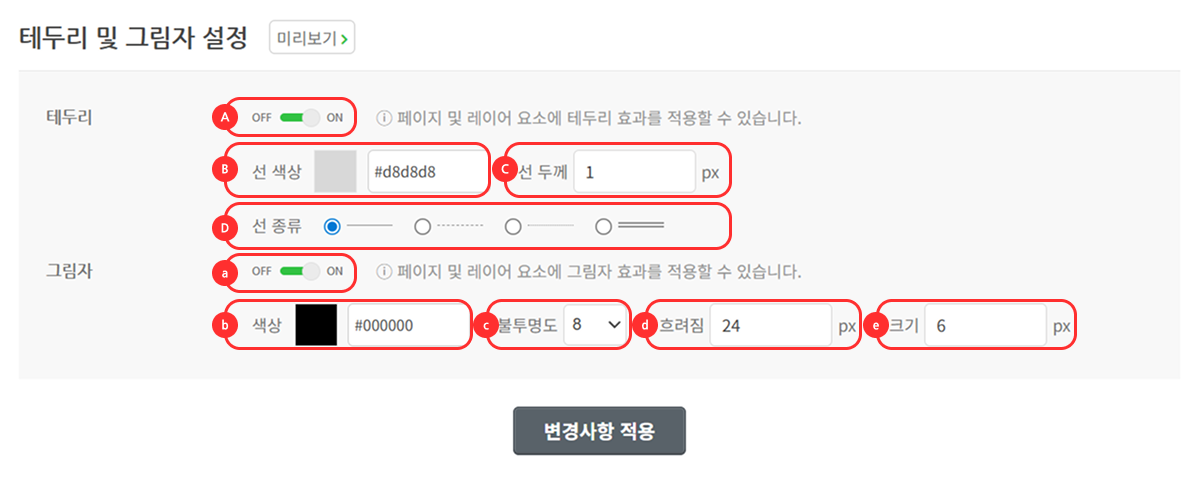
A. 테두리는 라인(선) 효과로 ON/OFF를 선택해 활성화,비활성화 상태를 설정해 줍니다.
B. 선 색상 : 색상 박스에서 원하는 색상을 고르거나, 색상 코드를 직접 입력하여 색상을 설정해줍니다.
C. 선 두께 : 테두리 선 두께를 조절하는 부분으로, 숫자가 높을 수록 선이 두꺼워집니다.
D. 선 종류 : 테두리 선 종류를 선택하는 부분으로, 원하시는 종류를 선택해주시면 됩니다.
그림자 설정
a. 그림자는 떠 있는 듯한 느낌의 효과로, ON/OFF를 선택해 활성화,비활성화 상태를 설정해 줍니다.
b. 색상 : 원하는 색을 색상 박스에서 고르거나, 색상 코드를 직접 입력하여 색상을 설정해줍니다.
c. 불투명도 : 그림자의 투명도를 조정하는 부분으로, 숫자가 높을수록 진하게 노출되며 100px에 가까워질 수록 선으로 보여집니다.
d. 흐려짐 : 그림자 테두리의 흐림을 조정하는 부분입니다. 숫자가 높을수록 흐리게 노출되며, 최대 32px까지 설정 가능합니다.
e. 크기 : 그림자 영역 크기를 설정 할 수 있습니다. 숫자가 높을 수록 두껍게 노출되며, 최대 32px 까지 설정 가능합니다.
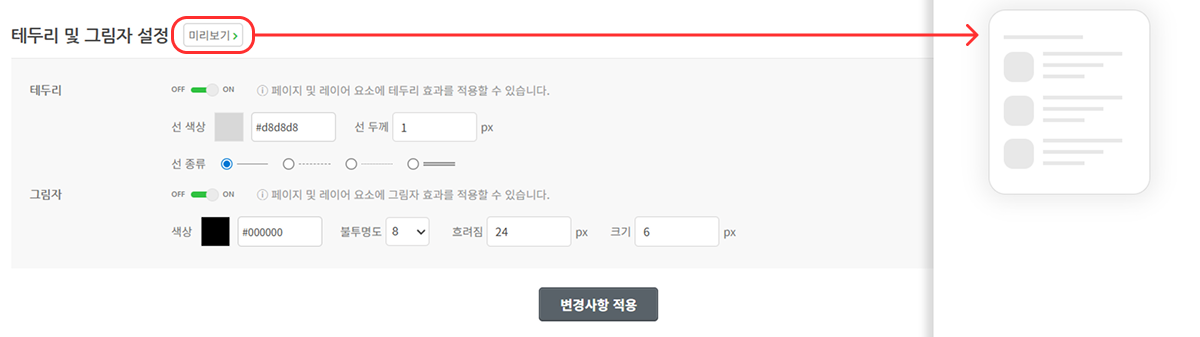
Tip. [미리보기]버튼을 클릭하시면 쇼핑몰 적용 전, 설정하신 테두리 및 그림자 미리보기가 가능합니다.
⚙
관리자 우측 상단에 있는 [쇼핑몰 바로 적용] 버튼을 누르면 수정하신 내용이 쇼핑몰에 즉시 적용됩니다. 자세한 설명은 아래의 페이지로 이동 후 확인해 주세요.