기능_ 1:1문의버튼
🤚🏼
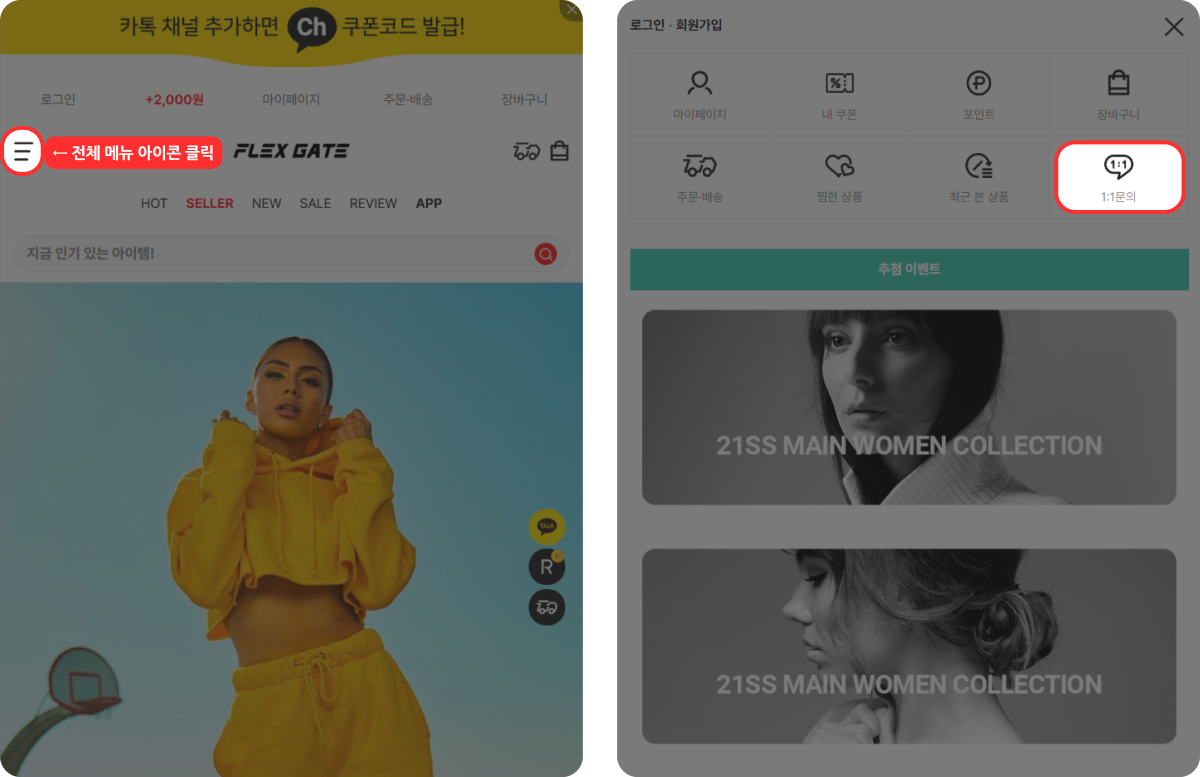
1:1 문의버튼이란? 고객이 쇼핑몰 안에서 직접 문의사항을 전달할 수 있는 기능입니다. 쇼핑몰 상단 “전체 메뉴 아이콘”을 누르면 노출되는 기능으로 게시판 또는 카카오톡 상담하기로 연결할 수 있습니다.
🧶
어디서 볼 수 있나요?
쇼핑몰 > 쇼핑몰 상단 “전체 메뉴 아이콘” > 좌측 메뉴 펼쳐짐 > 1:1문의 클릭
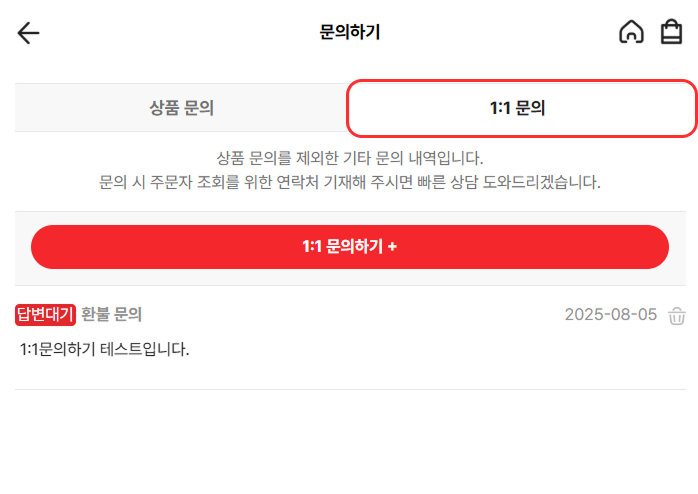
쇼핑몰 > 마이페이지 > 문의 내역에서도 확인하실 수 있습니다.
1:1문의버튼 설정하
🧶
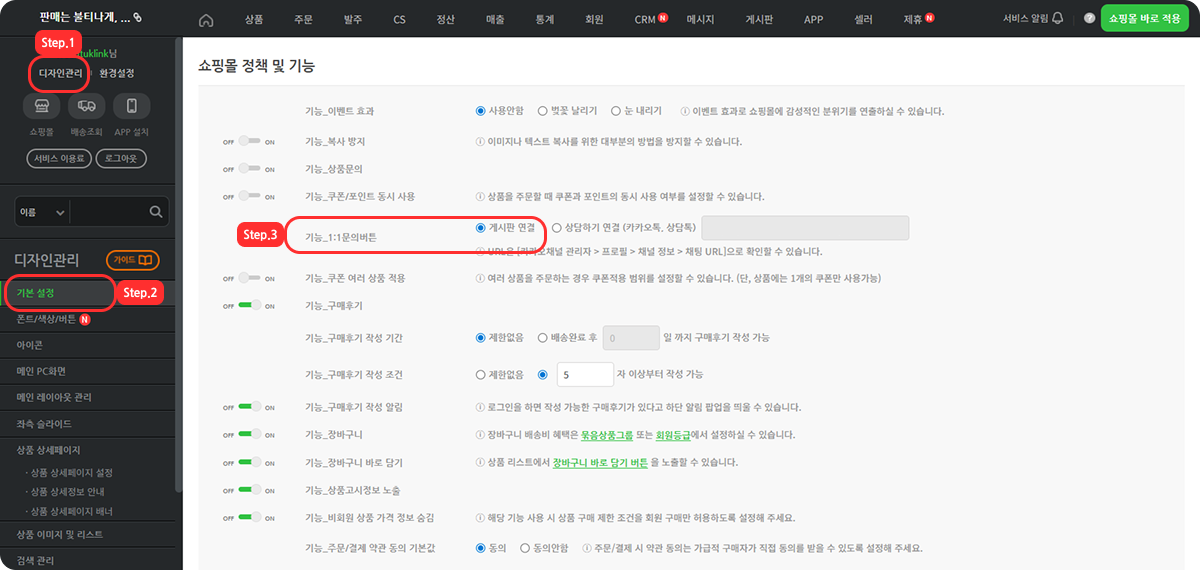
어디에 있나요? 관리자화면 > 디자인관리 > 기본 설정 > 쇼핑몰 정책 및 기능 > 기능_1:1문의버튼
게시판 연결/ 카카오톡 상담하기 중 연결 선택
1. 문의 게시판 연결
Step.1 관리자 페이지에서 디자인 관리로 이동합니다.
Step.2 좌측 메뉴에서 기본 설정을 눌러줍니다.
Step.3 기능_1:1문의버튼에서 [게시판 연결]을 선택합니다.
****하단의 [변경사항 적용] 버튼을 눌러 설정을 저장하고, 상단의 [쇼핑몰 바로 적용]버튼을 눌러 설정을 완료합니다.
💡
쇼핑몰 적용된 예시 이미지
1-1. 문의 게시판 답변
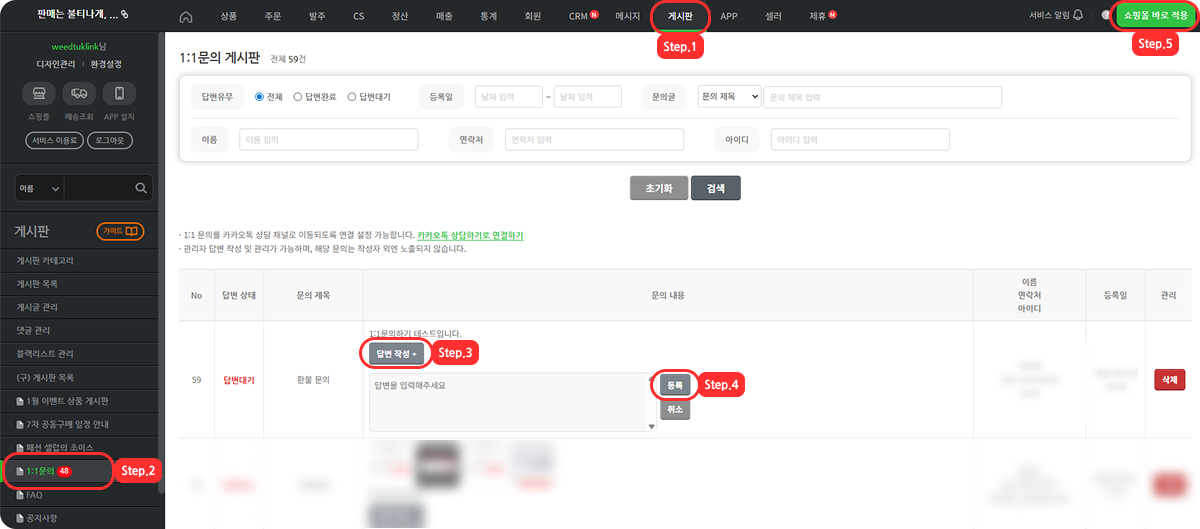
쇼핑몰에서 1:1문의가 접수되면, 관리자화면 > 게시판 > 1:1문의에서 확인 가능합니다.
🧶
어디에 있나요?
관리자화면 > 게시판 > 1:1문의 > 문의 내용에서 [답변 작성]클릭
Step.1 관리자 페이지에서 게시판으로 이동합니다.
Step.2 좌측 메뉴에서 1:1문의를 눌러줍니다.
Step.3 문의 내용에 [답변 작성]버튼을 누르면 텍스트 박스가 나옵니다.
Step.4 답변 내용을 적은 후, [등록] 버튼을 눌러 내용을 저장합니다.
Step.5 상단의 [쇼핑몰 바로 적용]버튼을 눌러 완료합니다.
2. 카카오톡 상담하기 연결
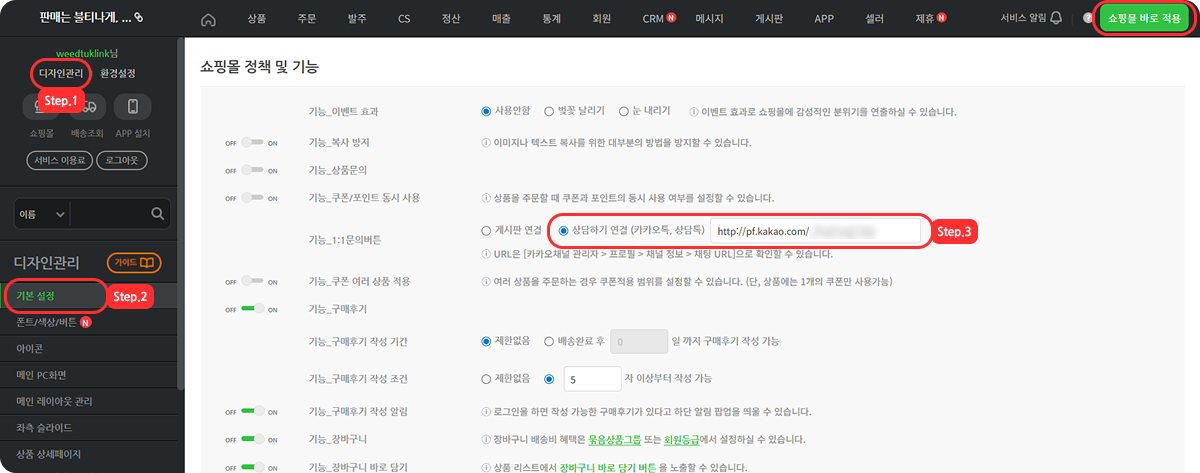
Step.1 관리자 페이지에서 디자인 관리로 이동합니다.
Step.2 좌측 메뉴에서 기본 설정을 눌러줍니다.
Step.3 기능_1:1문의버튼에서 [상담하기 연결]을 선택후 , URL도 함께 작성합니다.
ⓘ URL은(카카오채널 관리자>프로필>채널정보>채팅URL)으로 확인할 수 있습니다.
****하단의 [변경사항 적용] 버튼을 눌러 설정을 저장하고, 상단의 [쇼핑몰 바로 적용]버튼을 눌러 설정을 완료합니다.
💡
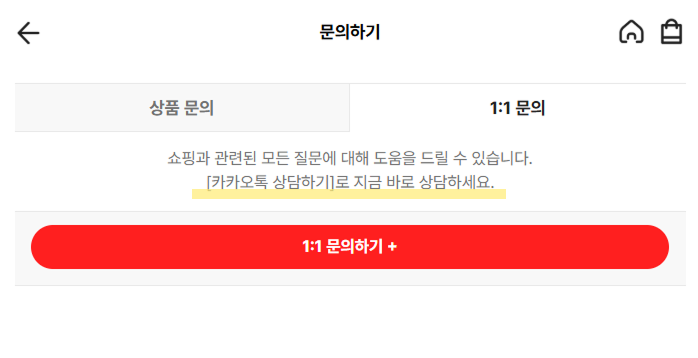
쇼핑몰 적용된 예시 이미지
[1:1 문의하기]버튼 클릭시, 설정하신 카카오채널로 이동하여 채팅이 가능합니다.
🤚🏼
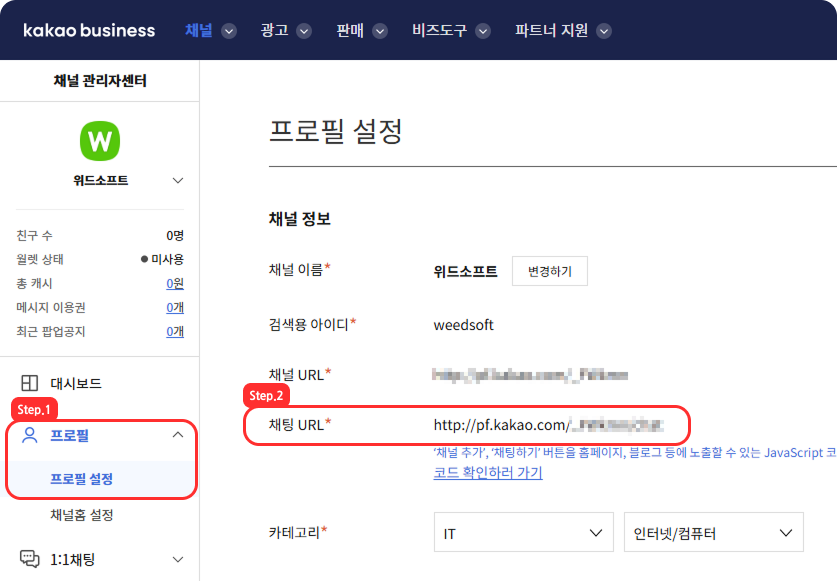
Tip. 카카오 채팅 URL 확인 방법!
카카오 비즈니스채널 관리자센터 > 프로필 > 채팅URL 복사
⚙
관리자 우측 상단에 있는 [쇼핑몰 바로 적용] 버튼을 누르면 수정하신 내용이 쇼핑몰에 즉시 적용됩니다. 자세한 설명은 아래의 페이지로 이동 후 확인해 주세요.